热点:

    如何使用演示功能

      [   原创  ]   作者:
    收藏文章 暂无评论

    如何操作并使用演示功能的详细步骤

    1、 登录官网进入流程页面,查找所需演讲文件。
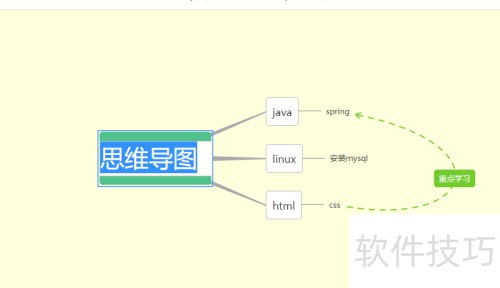
    2、 网站右上角设有演示按钮,点击后将弹出提示框。
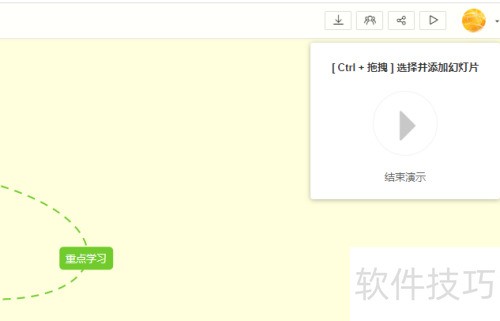
    3、 按住Ctrl键并拖动鼠标,在文件中框选显示区域。
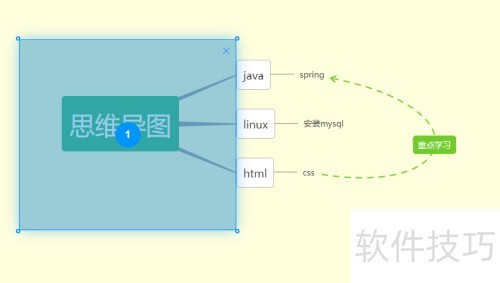
    4、 画布上选定区域将变色并标有数字,对应你演示中的内容。
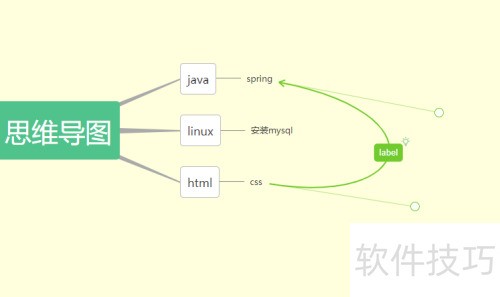
    5、 重复执行上一步骤,画布将显示数字,该数字即为演示播放的顺序。
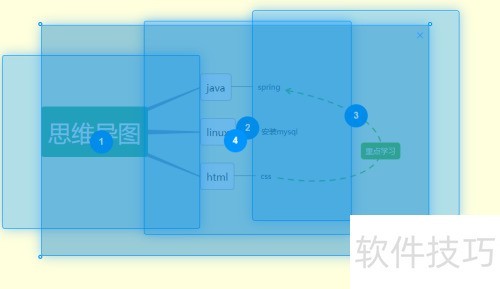
    6、 点击播放按钮即可开始播放文件。
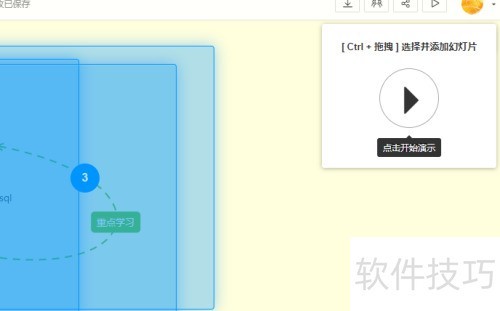
    7、 网站右上角设有演示按钮,点击后将弹出提示框。

    8、 按住Ctrl键并拖动鼠标,在文件中框选显示区域。

    9、 画布上选定区域将变色并标有数字,该数字对应演示中的内容。

    10、 重复执行上一步骤,画布将显示数字,代表演示时播放的顺序。

    soft.zol.com.cn true https://soft.zol.com.cn/1028/10284945.html report 560 如何操作并使用演示功能的详细步骤 1、 登录官网进入流程页面,查找所需演讲文件。 2、 网站右上角设有演示按钮,点击后将弹出提示框。 3、 按住Ctrl键并拖动鼠标,在文件中框选显示区域。 4、 画布上选定区域将变色并标有数字,对应你演示中的内容。 5、 重复执行上...
    不喜欢(0) 点个赞(0)
    随时随地资讯查报价 就上ZOL手机客户端,点击或扫描二维码下载
    立即下载

    Process Lasso Pro

    更新时间:2022年02月17日

    用户评分:0 | 0人点评

    软件类型:共享软件

    软件语言:英文

    Process Lasso Pro
    • 更新时间:2022年02月17日
    • 软件大小:1.4MB
    • 软件分类:优化软件
    • 语言种类:英文
    • 软件评级:0 人点评