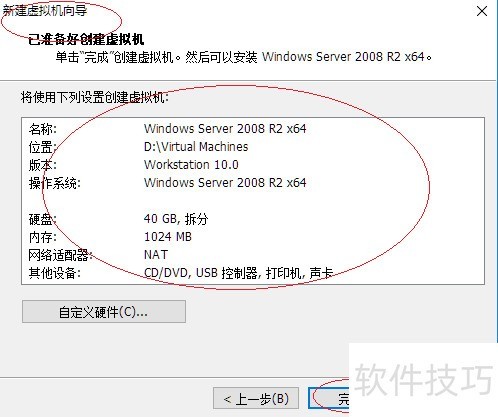
在使用VMware Workstation 10时,常会遇到各种问题,例如如何创建Windows Server 2008 R2 x64虚拟机。下面将介绍详细的操作步骤,帮助用户顺利完成虚拟机的建立与配置,提升使用效率与操作体验。
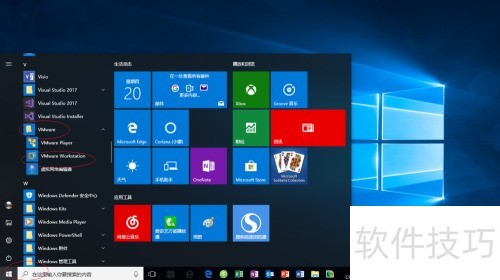
1、 启动Windows 10系统后,点击任务栏上的开始按钮,从菜单中依次选择VMware和VMware Workstation程序启动虚拟机软件。
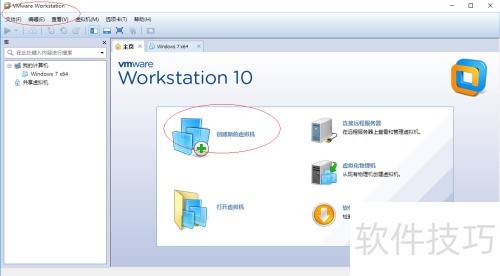
2、 所示,打开VMware Workstation 10程序界面,选择创建新的虚拟机按钮,进入向导后勾选典型(推荐)模式,继续后续设置步骤。
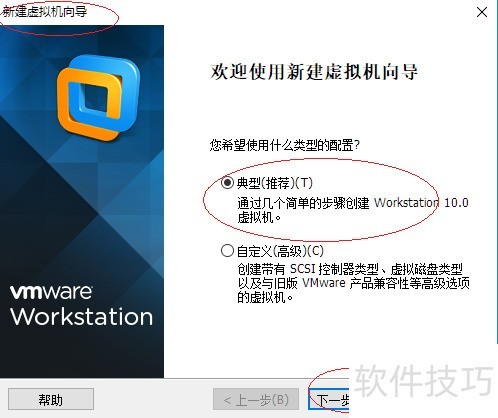
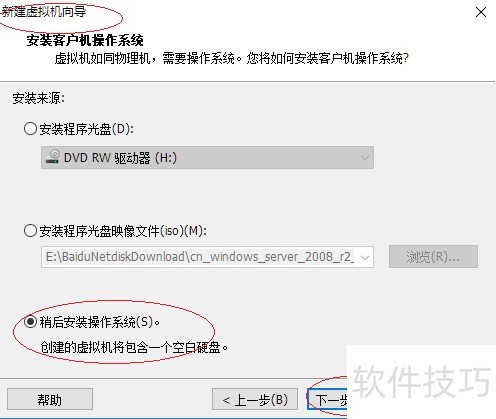
3、 出现安装客户机操作系统窗口,选择稍后安装操作系统选项,然后单击下一步继续操作。
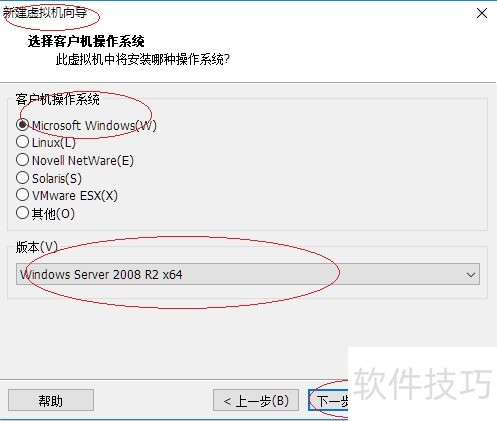
4、 所示,弹出选择客户机操作系统对话框后,选中Microsoft Windows选项,然后点击版本右侧的下拉箭头,在列表中选择Windows Server 2008 R2 x64。
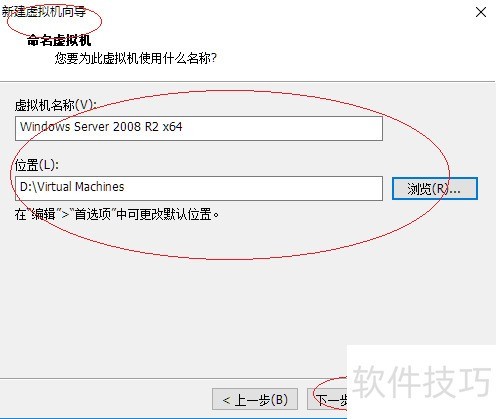
5、 弹出命名虚拟机对话框后,在虚拟机名称栏输入名称,点击位置旁的浏览按钮,选择虚拟机的安装路径。
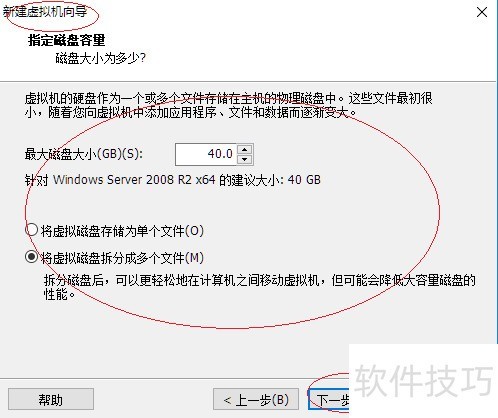
6、 所示,弹出指定磁盘容量窗口,设定最大磁盘空间,并勾选将虚拟磁盘分割为多个文件选项。
7、 完成使用VMware创建Windows Server 2008 R2 x64虚拟机的全过程,所示。本文介绍到此为止,希望能为读者提供实用参考和帮助。