

XPS Viewer是一款可自动适应屏幕宽度的文档阅读工具,在Windows 7系统中自带。许多用户虽想使用,却不清楚如何开启。其实操作非常简单,只需通过开始菜单搜索XPS即可找到并启动该程序,也可直接双击电脑中的XPS文件,系统便会自动调用该阅读器打开文档,方便快捷,无需额外安装软件。
1、 步骤与方法
2、 按下开始菜单或Windows键,进入所有程序选项即可启动应用。
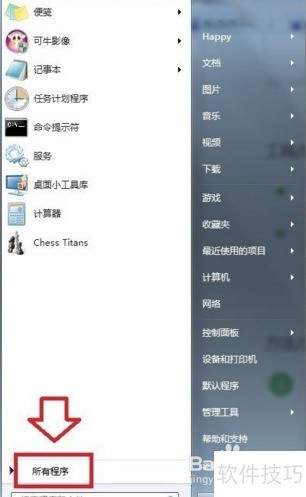
3、 点击XPS查看器即可打开文件。
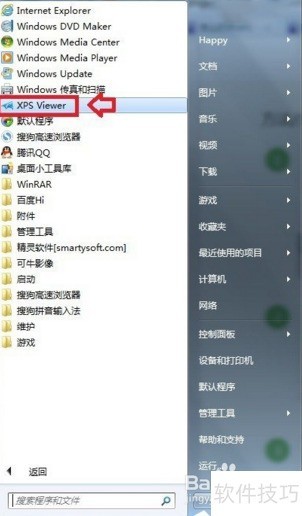
4、 在开始菜单的搜索栏中输入XPS Viewer,系统会自动匹配并显示该程序,点击即可启动XPS阅读器。
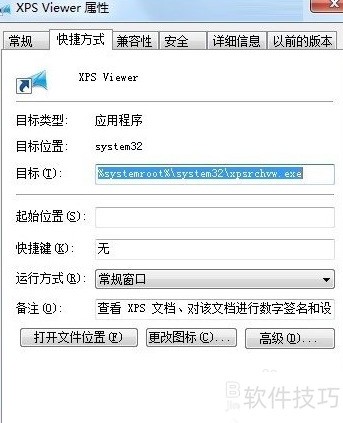

5、 右键点击XPS查看器目标,路径为%systemroot%system32xpsrchvw.exe,选中后按Ctrl+C复制。
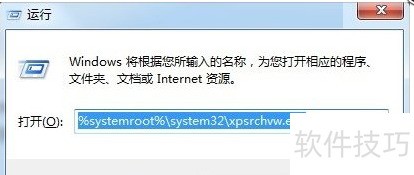
6、 在运行窗口中输入或粘贴:%systemroot%system32xpsrchvw.exe,然后点击确定,即可启动XPS Viewer阅读器。这种方法可直接调用系统内置程序打开XPS文件,操作简单快捷,适用于需要频繁查看XPS文档的用户,无需额外安装其他软件。
7、 若仍无法打开,可能是未启用XPS查看器,可通过以下步骤开启:点击开始菜单,进入控制面板,选择程序和功能进行设置。
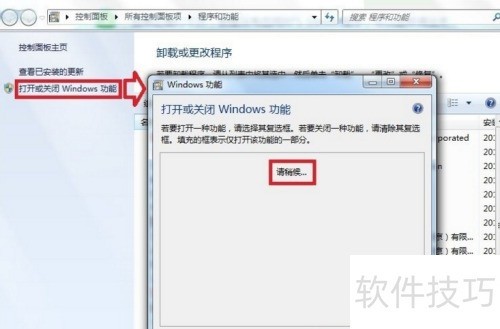
8、 程序与功能——启用或禁用Windows功能(加载中,请稍等)。
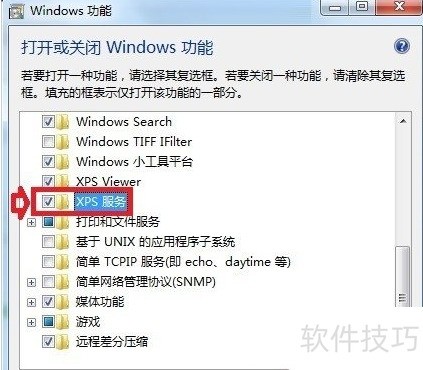
9、 在Windows功能中启用或禁用XPS服务,根据需要勾选或取消,最后点击确定保存设置。

10、 XPS Viewer程序启动后,界面仅包含文件、权限和签名三个基本菜单选项。
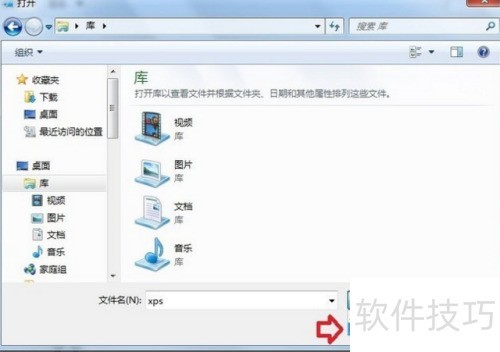
11、 支持打开专用XPS文件,也可选择打开所有文件,但并非所有文件均可成功打开。
12、 将文件保存为XPS格式,具有易于打印、防篡改等优势,能有效保护文档内容安全。

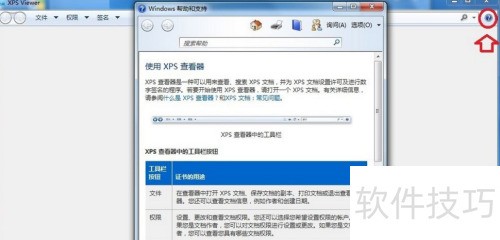
13、 如有疑问,可查阅帮助与支持,内含详尽的菜单功能说明。
14、 Windows XP系统未预装XPS查看器,用户可前往微软官方网站下载安装该阅读工具。
15、 以上是Windows 7系统中开启XPS查看器的方法。首先需确认XPS查看功能已启用,随后即可通过所有程序附件或搜索功能找到并打开XPS查看器,方便浏览相关文件。


