MySQL是一款广泛使用的开源关系型数据库,尤其在网站开发中应用普遍。在Windows系统中,通常采用MSI安装包方式进行安装,这种方式操作简便、配置简洁、部署快速,但自定义程度相对有限。除了MSI方式外,还可以通过解压文件的形式来安装MySQL,这种方式灵活性更高,便于对安装路径、服务配置等进行更细致的控制,适合需要定制化部署的用户使用。
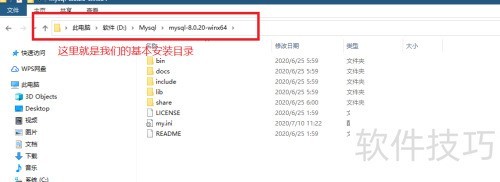
1、 将MySQL的压缩包解压至指定安装目录,例如我将其解压到D:Mysqlmysql-8.0.20-winx64文件夹中,并将此路径作为MySQL的主安装目录,后续配置和操作均基于该根目录进行。
2、 将MySQL安装路径加入系统环境变量,方便在命令行中直接调用相关工具。
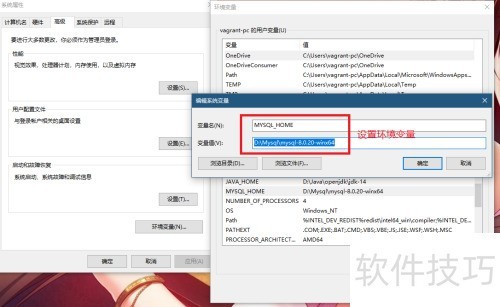
3、 右键点击此电脑,依次选择属性→高级系统设置→环境变量。在系统变量中新建一个名为MYSQL_HOME的变量,将其值设置为MySQL的安装路径,例如D:Mysqlmysql-8.0.20-winx64,确保路径指向解压后的MySQL文件夹,完成后点击确定保存设置。
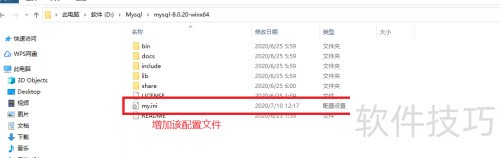
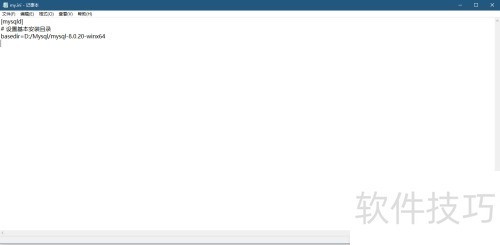
4、 在解压后的文件夹中新建my.ini文件,用记事本打开并添加相应配置内容,表明这些设置将由MySQL程序读取并执行。
5、 由于MySQL压缩包的默认安装路径通常为C:mysql,而通过安装程序默认会部署在C:Program FilesMySQL目录下,但本次我们将MySQL安装在D盘。因此,必须手动指定MySQL的服务启动基础目录。该基础目录应指向实际解压后的文件夹位置,即D:Mysqlmysql-8.0.20-winx64。在Windows系统中,路径分隔符推荐使用反斜杠表示,若使用正斜杠/可能会导致识别异常,因此需确保路径格式正确。为完成配置,需要在MySQL的配置文件中添加基础目录设置项,具体写法为basedir=D:Mysqlmysql-8.0.20-winx64。此步骤是确保MySQL服务能够正确识别安装路径并顺利启动的关键环节,若未正确设置,可能导致服务无法初始化或启动失败。务必保证路径拼写无误,且目录实际存在。
6、 将MySQL数据文件目录与安装路径分离,可提升管理灵活性。默认情况下,数据文件存放在安装目录下的Data文件夹中。为实现分离,可将数据文件指定到其他位置,例如F:Repositorymysqldata。为此,需在MySQL配置文件中添加配置项datadir=F:/Repository/mysql/data,指向新的数据存储路径,确保目录存在且权限正确,随后重启服务使更改生效。
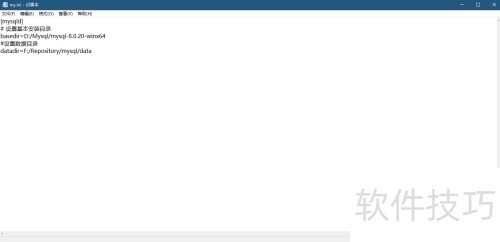
7、 根据需求添加其他配置,此处使用默认设置,不再新增,随后关闭配置文件。
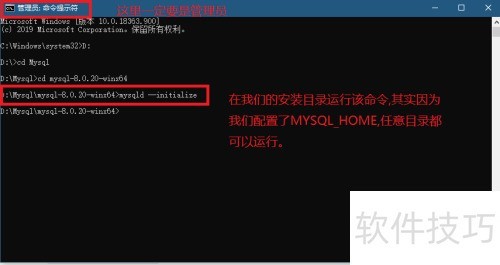
8、 以管理员权限启动命令提示符,切换到MySQL安装路径,执行mysqld --initialize命令,完成数据目录的初始化操作。
9、 初始化完成后,进入我们设定的数据目录。由于配置文件中已指定路径为F:/Repository/mysql/data,因此直接打开此文件夹。此时可看到系统已生成MySQL初始化所需的数据库文件。接着,在该目录中查找一个以计算机名称命名,并以.err为扩展名的日志文件,该文件通常记录了运行过程中的错误信息。
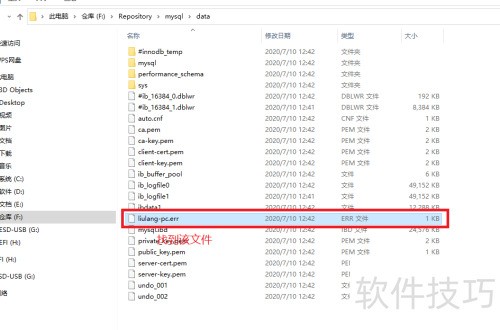
10、 用记事本打开文件,复制root@localhost:后面的内容并保存,这部分内容即为MySQL启动时的临时密码,请妥善保管以备后续使用。

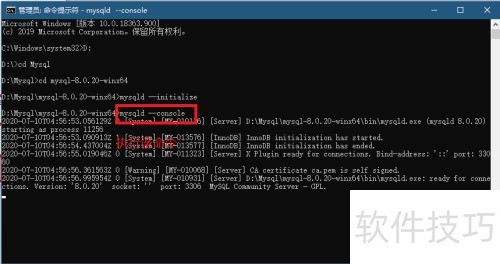
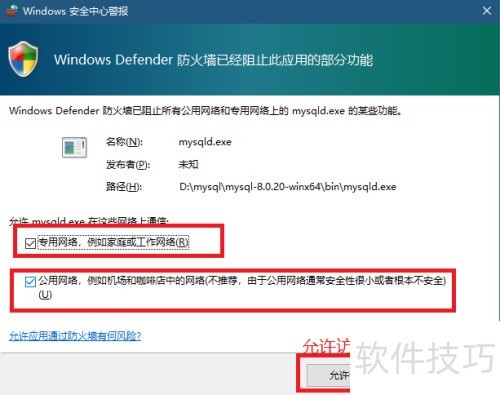
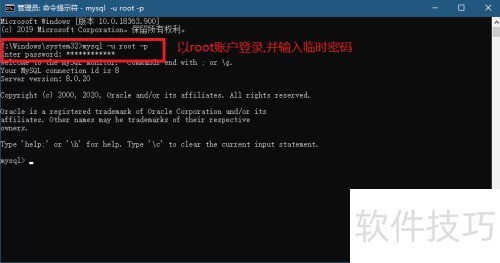
11、 以管理员身份打开命令提示符窗口,登录MySQL,输入命令mysql -u root -p,随后键入初始临时密码完成登录操作。
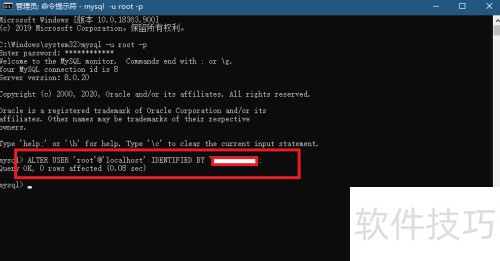
12、 将临时密码修改为常用密码,可执行命令:ALTER USER root@localhost IDENTIFIED BY password; 其中,将命令中的password替换为你想要设置的新密码即可完成更改。
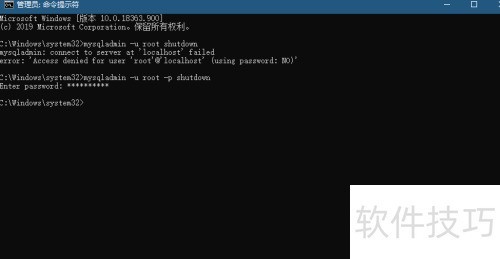
13、 以管理员身份打开命令窗口,输入mysqladmin -u root -p shutdown命令,随后输入修改后的密码,即可成功停止MySQL服务。服务停止后,原来运行MySQL的窗口也可安全关闭。操作完成后无需保留任何命令行界面。
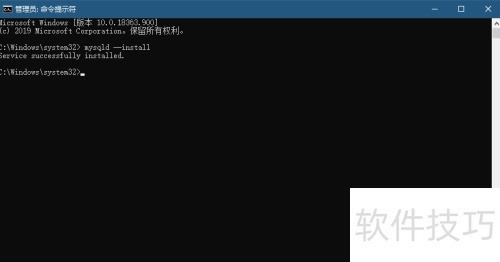
14、 以管理员身份打开命令提示符,执行mysqld --install命令,将MySQL注册为系统服务,实现后台运行。
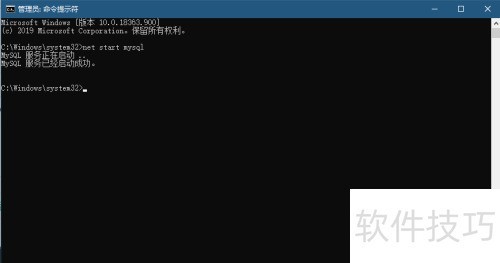
15、 在命令提示符中输入net start mysql来启动服务,或通过服务管理界面找到MySQL并手动启动。
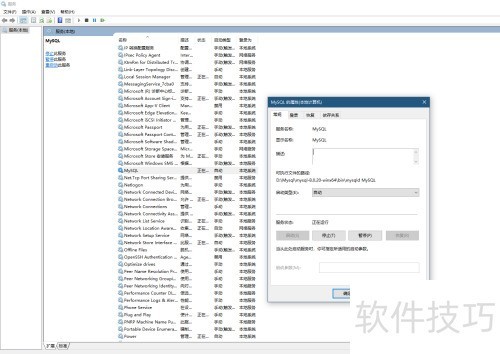
16、 可通过服务管理窗口直接查看MySQL服务运行状态,操作简便快捷。