

通过安装向导在Windows Server 2012 R2系统中部署SQL Server 2014的详细步骤指引。
1、 安装 .NET Framework 3.5 版本组件
2、 安装SQL Server 2014前需先部署.NET Framework 3.5。由于Windows Server 2012默认搭载.NET 4.0,而该版本不包含3.5框架,因此必须手动启用该功能(若尚未安装)。可通过服务器管理器或DISM命令行工具完成安装,确保系统满足SQL Server对.NET版本的特定要求。
3、 在安装SQL Server之前,通常需要预先安装.NET 3.5。不过,即使未提前安装,也可以在SQL Server安装过程中进行补装。当安装程序检测到缺少.NET 3.5时,会暂停并提示安装该组件。此时只需按照提示完成.NET 3.5的安装,之后便可继续进行SQL Server的安装流程,整个过程无需中断或重新开始。
4、 如需安装.NET3.5,请参考以下安装说明。您可在安装SQL Server前或安装过程中完成此步骤,操作灵活,便于后续程序正常运行。
5、 安装 SQL Server 数据库软件
6、 按照安装向导提示完成安装步骤。
7、 双击运行安装文件(名为SQLEXPRWT_x64_ENU的ISO文件,大小为853,214 KB)。
8、 点击后将提示是否允许该程序在本机安装。
9、 系统提示选择解压目录时,可点击确定使用默认路径,或点击浏览选择其他目标文件夹。
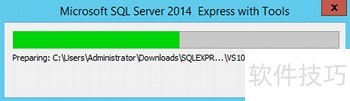
10、 即将开始安装程序
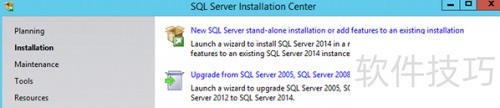
11、 若要进行全新独立安装或从旧版SQL Server升级,请选择全新SQL Server独立安装或为现有安装添加功能以继续操作。
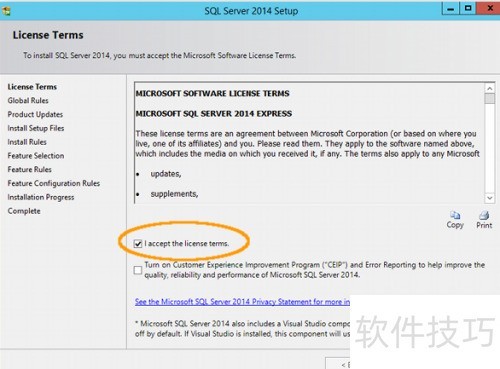
12、 请勾选我接受许可条款并点击下一步继续。
13、 在功能选择界面中,勾选或取消所需的功能选项,点击各项可查看详细说明,相关信息会显示在右上方的窗格内。该区域还会列出所选功能所需的先决条件和系统要求。用户可根据需要修改底部显示的默认安装路径。下图所示为默认选中的功能配置,也是我安装SQL Server时所用的设置。确认功能选择无误后,点击下一步继续安装流程。
14、 若未安装.NET Framework 3.5,此时将出现如下错误提示。
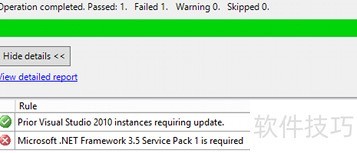
15、 点击详细报告可查看完整的系统配置检测结果。如需安装.NET 3.5框架,请参考相关安装指南。完成安装后,请重新启动并再次运行检测程序,以确保系统环境符合要求,保障后续操作顺利进行。
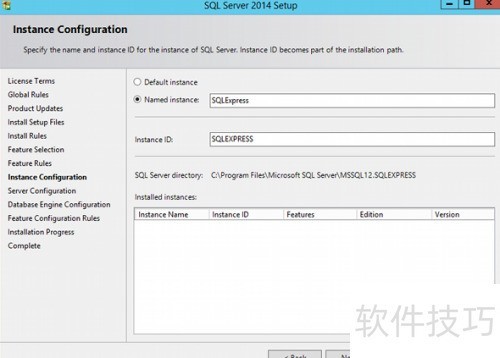
16、 选择实例路径或采用默认配置,点击下一步继续操作。
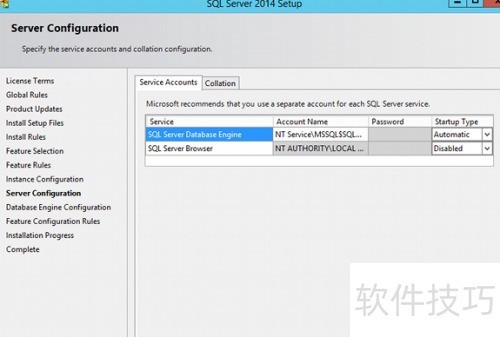
17、 在服务器配置界面,可设置用户账户与启动模式,或采用默认设置,确认无误后点击下一步继续。
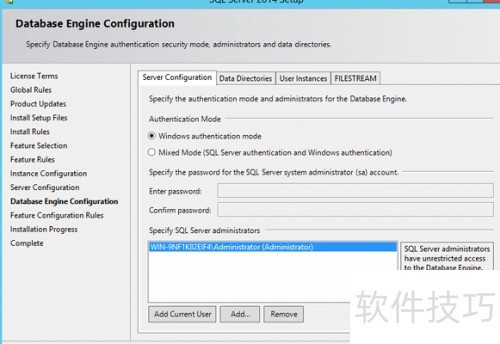
18、 在数据库引擎配置界面中,可根据需求选择保留默认设置或进行自定义修改。可设定SQL Server的认证模式,指定管理员账户,且至少需配置一名系统管理员。数据存储路径可按需调整或保持默认。完成各项配置并确认无误后,点击下一步继续后续操作。
19、 安装即将开始,完成后可能需要重启电脑,请点击确定并重启。
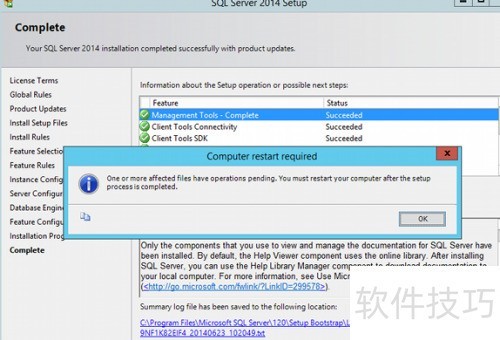
20、 SQL Server 2014已成功安装,可立即投入使用。


