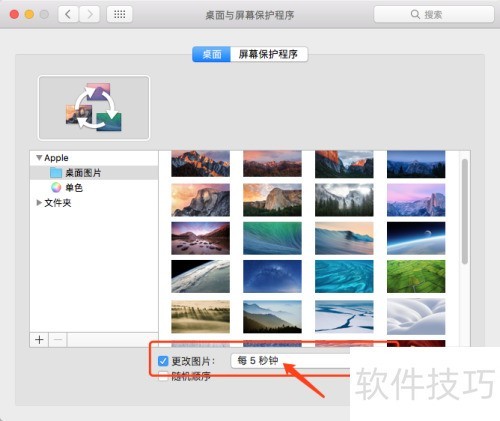
很多用户都知道Windows系统可以自动更换壁纸,但刚使用Mac电脑的朋友可能还不熟悉相关设置。如果你喜欢定期更换桌面背景,不妨跟随下面的步骤,一起学习如何在Mac上进行设置吧。
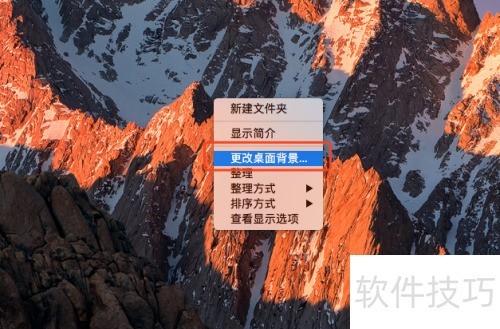
1、 在电脑桌面空白处右键点击,选择更改桌面背景选项。
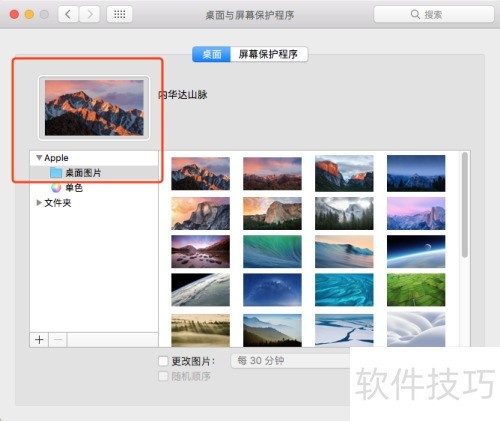
2、 此时会弹出桌面与屏幕保护程序设置窗口,可查看当前所使用的桌面背景。
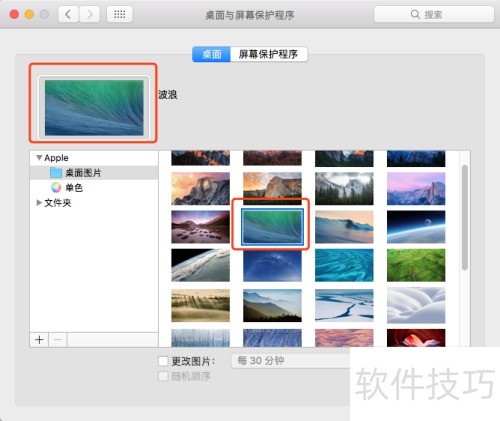
3、 在右侧桌面壁纸中选择自己喜欢的样式,所示。
4、 勾选下方更改图片即可更换背景图,若希望随机切换,还可勾选随机顺序。
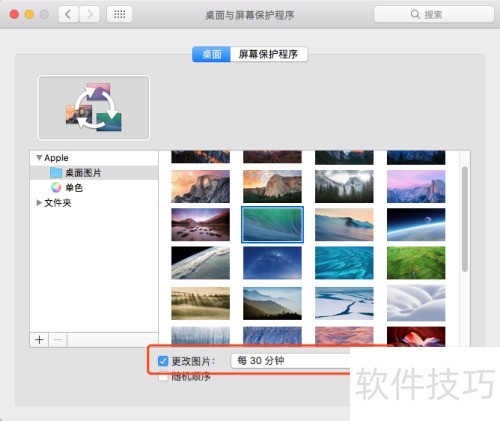
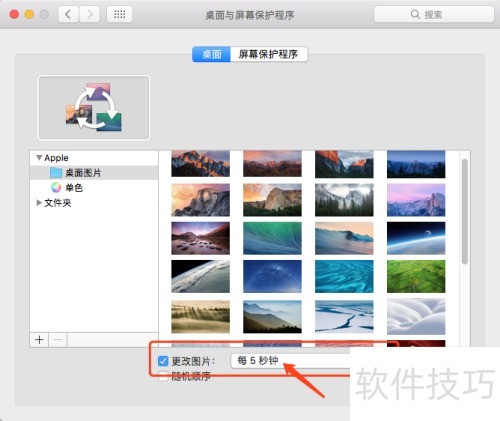
5、 按照上一步操作,系统默认每30分钟更换一次,若需自定义时间,请点击下拉框进行设置。
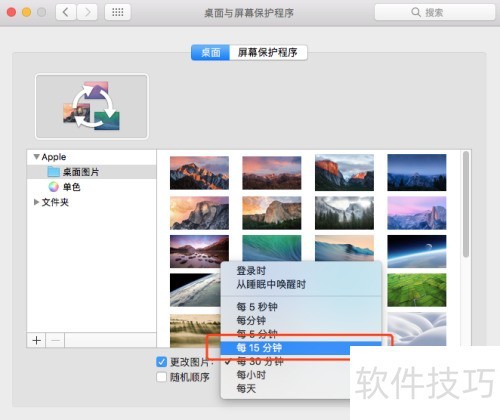
6、 这样就能随心所欲地更换桌面壁纸了吗?
7、 我们可以在系统偏好设置中直接找到桌面与屏幕保护程序图标,对桌面背景进行更改。
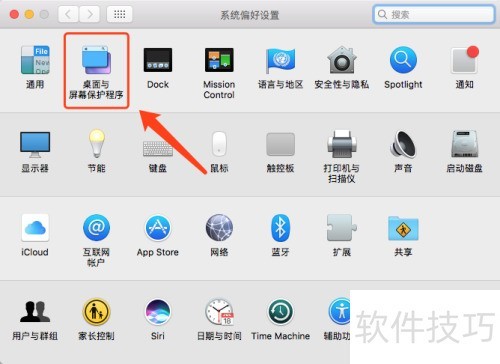
8、 在弹出的窗口中,按照方法一步骤进行设置即可。