MBR是主引导记录的缩写,全称为Master Boot Record,是硬盘中至关重要的数据结构。大多数电脑硬盘采用MBR分区格式,但若电脑预装的是Windows 8或更高版本系统,则通常使用GUID分区表(GPT)格式。由于某些系统安装或兼容性需求,用户可能需要将GPT转换为MBR分区格式。该操作可通过系统自带工具或第三方软件实现,但转换前需备份重要数据,以防信息丢失。
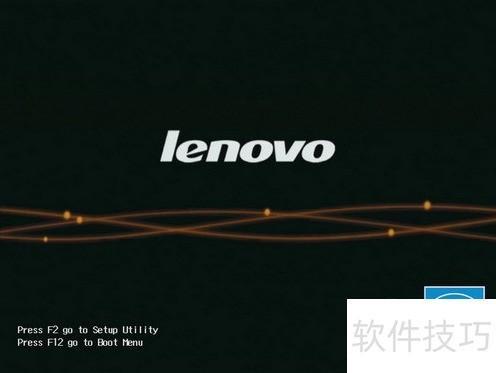
1、 将制作好的U启动U盘插入电脑USB接口,重启电脑,开机画面出现时按下快捷键进入启动项选择界面,具体操作所示。
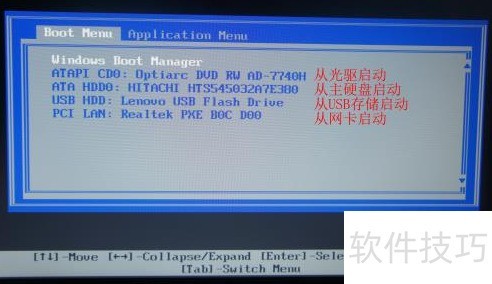
2、 选择相应的U盘启动项(如USB HDD/USB/U盘名称),按下回车键确认启动,操作所示。
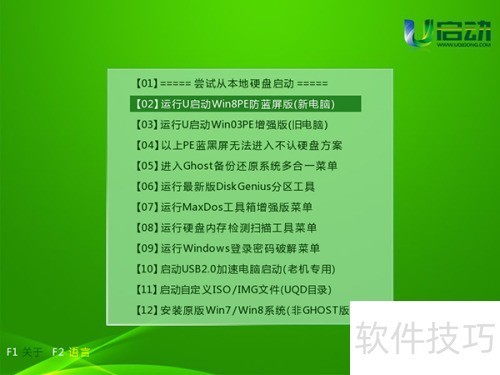
3、 等待进入u启动主菜单后,选择运行u启动win8pe防蓝屏版,按下回车确认,操作所示。
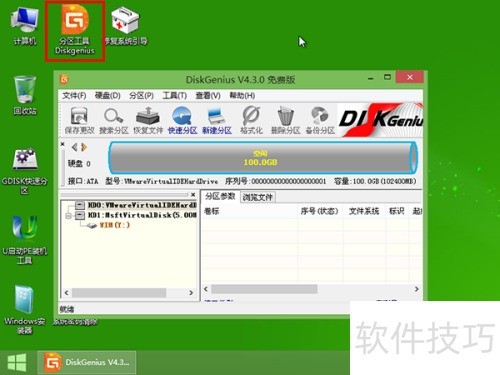
4、 进入u启动win8pe系统桌面后,双击运行分区工具diskgenius,主界面随即打开,所示。
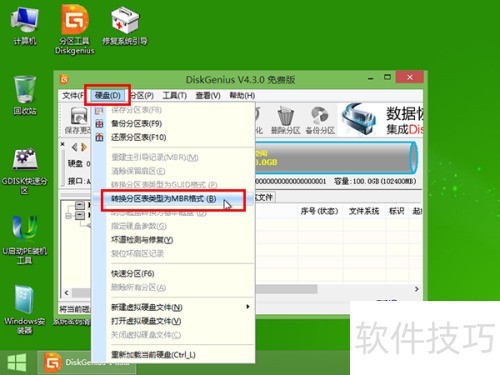
5、 点击硬盘菜单,从下拉列表中选择转换分区表类型为MBR格式(B)选项,操作所示。
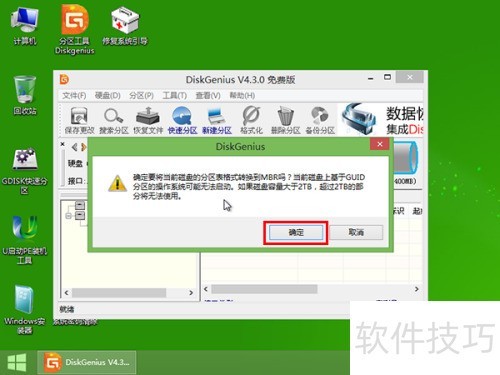
6、 此时将出现警告提示,采用GUID分区表的操作系统可能无法正常启动(适用于Windows 8及以上系统),请确认后点击确定按钮继续操作,所示。
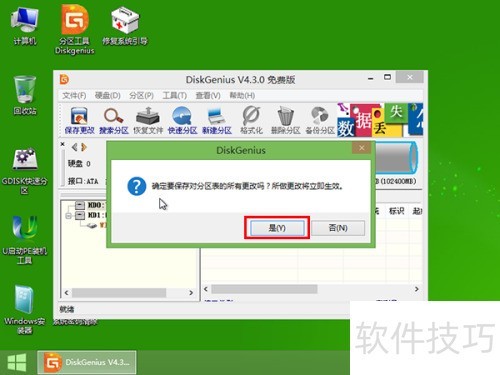
7、 点击保存更改按钮,操作所示。
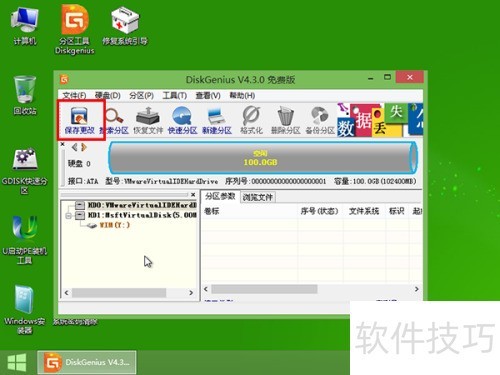
8、 点击是确认,所有更改将立即生效,所示。