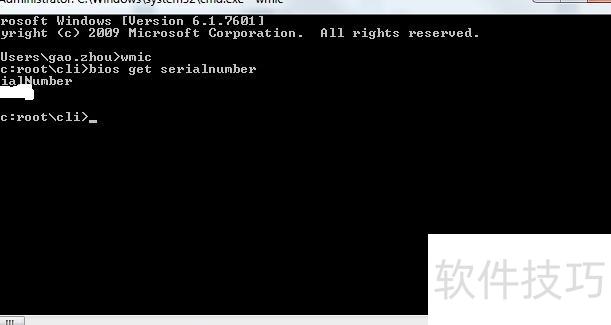
笔记本使用时间较长,主板出现故障,底部标签上的戴尔服务编号已无法辨认。由于不想重启进入BIOS查看,希望寻找更便捷的方法。记得惠普电脑可通过按住Fn键配合某个功能键快速显示BIOS信息,不知戴尔是否有类似操作。其实无需重启,可直接通过系统内的命令行工具获取。点击开始菜单,打开命令提示符,输入wmic命令,随后在提示符下继续输入csproduct get identifyingnumber,回车后即可快速读取服务编号,操作简便高效。
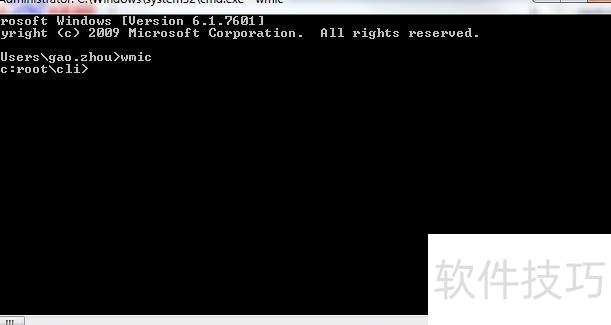
1、 笔记本使用时间较长,主板出现故障,底部标签上的Dell服务编号已无法辨认。由于不想重启进入BIOS查看相关信息,希望寻找更便捷的方法。此前使用HP设备时,可通过按下Fn键配合某个功能键快速调出BIOS信息,不清楚Dell是否有类似操作。其实,无需重启也可获取服务编号。只需通过系统开始菜单打开命令提示符窗口,输入命令wmic,进入相应界面后,继续输入csproduct get identifyingnumber,即可直接读取服务编号信息,操作简便快捷。
2、 输入bios get serialnumber命令后,即可查看到你的服务编号。