

Apple TV 能让用户通过手机轻松操控电视,享受更优质的观影体验。想知道如何设置手机控制功能吗?接下来就跟随详细教程一步步操作,轻松实现便捷管理与播放操作。
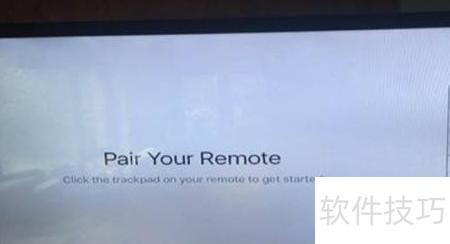
1、 开启显示屏后,配置界面将自动显示。使用遥控器轻触屏幕上方区域,若提示连接异常,请将遥控器靠近 Apple TV 设备。如仍无法配对,请同时长按 MENU 键与音量加键持续两秒钟以重新连接。
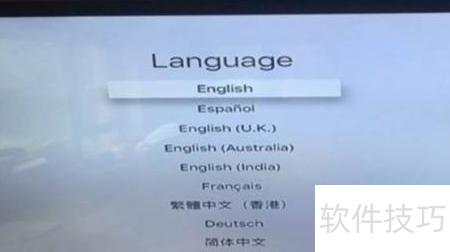
2、 选择语言和国家是下一步。
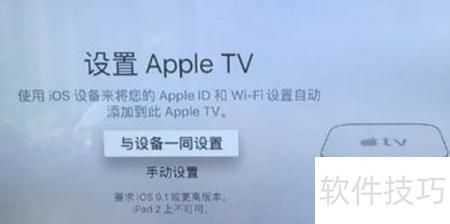
3、 随后将进入Apple与iOS设备的配对设置,此过程可将手机部分数据同步至Apple TV,需确保手机已开启Wi-Fi并连接蓝牙功能。
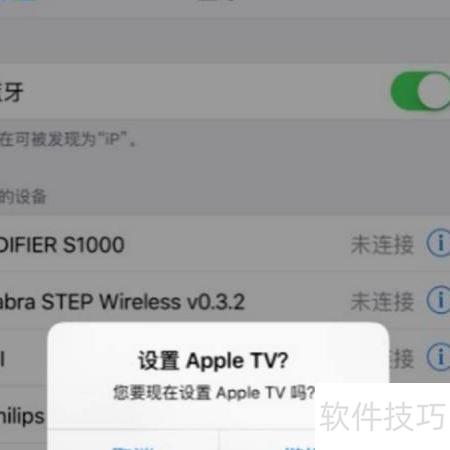
4、 将iOS设备靠近Apple TV,确认后点击设置选项,依次选择好和继续。若无错误提示,系统将自动完成后续配置,轻松实现设备联动与功能启用。
5、 点击手动设置,先连接无线网络,进入激活页面,完成激活后,按顺序逐一选择出现的各项服务即可。
6、 手机与Apple TV成功连接后,即可通过手机操控显示内容。
7、 开启显示屏后,配置界面将自动弹出。使用遥控器轻触上方触摸区域,若提示连接异常,请将遥控器靠近 Apple TV。如仍无法配对,同时长按 MENU 键与音量加键持续两秒,重新启动连接流程。
8、 选择语言和地区设置。
9、 随后将进入Apple与iOS设备协同设置界面,此过程会将手机部分数据同步至Apple TV,需确保手机已连接Wi-Fi并开启蓝牙功能。
10、 将iOS设备与AppleTV配对,确认后点击进入设置界面,依次选择好和继续。若未提示错误,系统将自动完成后续配置,设备即可正常使用。
11、 手动设置时,先连接无线网络,随后进入激活页面,完成激活后将显示各项服务功能,按顺序逐一选择即可。
12、 手机与Apple TV成功连接后,即可通过手机操控其显示内容。


