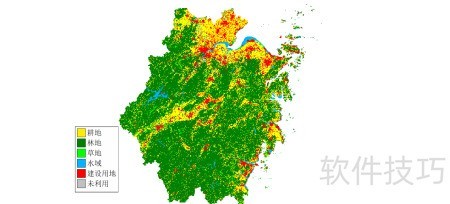
用Global Mapper绘制土地利用图
1、 访问资源与环境科学与数据中心官网(http://www.resdc.cn/data.aspx?DATAID=335),获取2020年全国土地利用遥感监测数据,选取浙江省为研究区域。下载的数据为压缩文件,需进行解压操作后方可使用,确保数据完整并便于后续处理与分析。
2、 下载Global Mapper 14安装包并完成安装,随后在安装目录或开始菜单中启动中文版本即可使用。
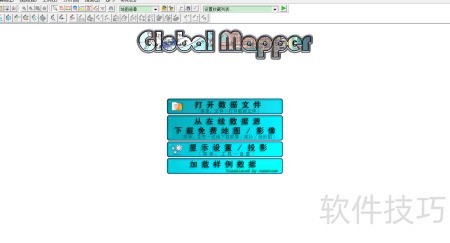
3、 点击打开数据文件,选取解压后数据文件夹中的文件即可。
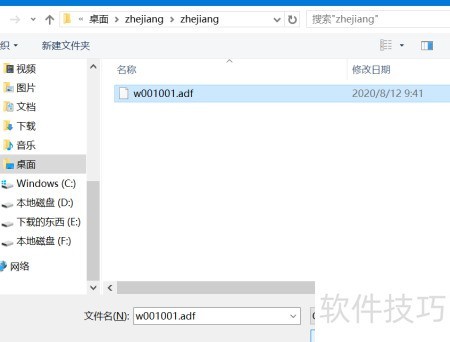
4、 将先后出现两个提示框,点击确定后按图示打开即可。
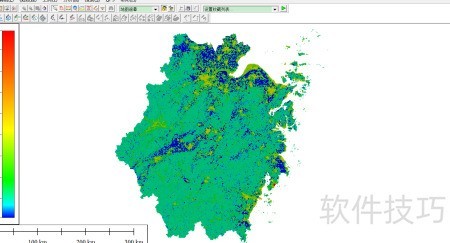
5、 这种效果不符合预期,因为原始文件中11至99的数值代表不同土地利用类型。但该软件默认将这些数值识别为高程数据,以渐变色显示,无法区分各类别。由于未设置分类色彩渲染,导致图示结果不清晰,因此需手动调整颜色配置,使每种土地类型对应特定颜色,才能准确表达原始数据含义。
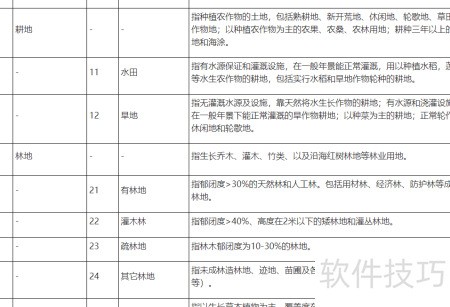
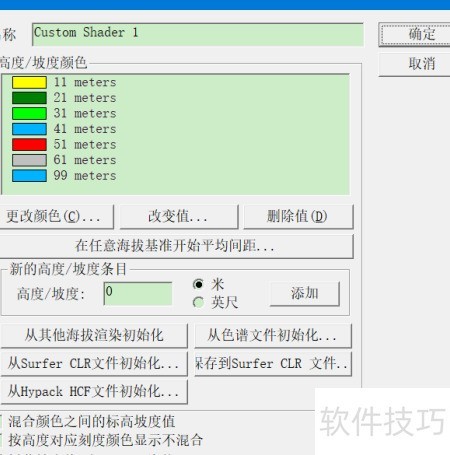
6、 进入工具菜单,选择设置中的着色选项,启用自定义渲染模式。点击新建按钮,输入名称高度/坡度并确认添加。根据网站提供的分类标准,设定数值范围:11至12表示耕地,21到24为林地,31至33对应草地,41至46及99代表水域或海域,51至53为建设用地,61至67为未利用地。为简化操作,仅做大致分类,不进一步细分。完成后,取消勾选底部三项选项,设置结果所示。
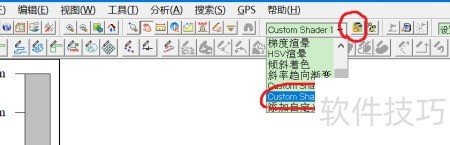
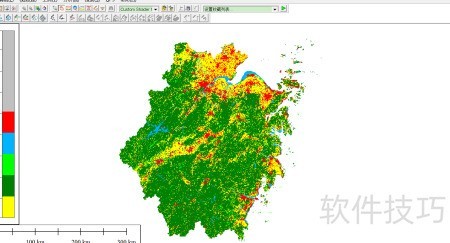
7、 在顶部工具栏选择此前设定的Custom Shader 1渲染方式,随后点击右侧按钮将其关闭。
8、 此时图像虽已大致成型,但细看仍存在瑕疵。例如黄色与红色区域直接相邻时,会依次出现绿色、浅绿和蓝色的过渡,这是软件自动对数据进行插值平滑所致。由于该图并非海拔图,此类过渡效果并不符合需求,应予以避免。
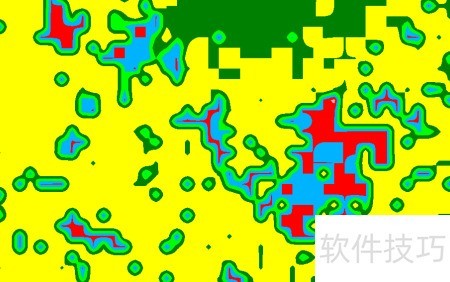
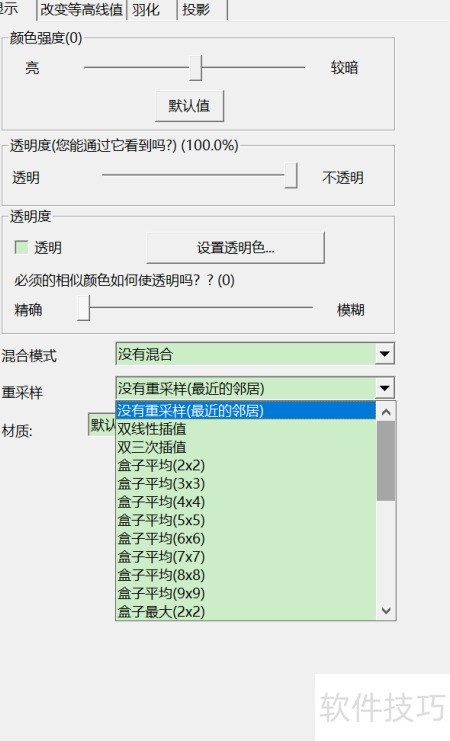
9、 进入工具菜单中的控制中心选项,将重采样设为无并确认,图像即显示原始数据块。
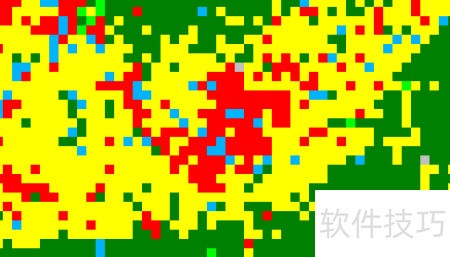
10、 初步效果见下图
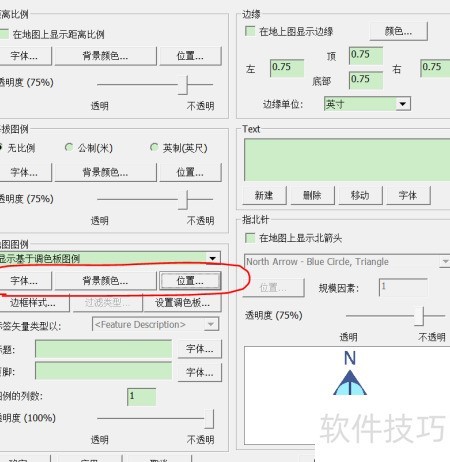
11、 在工具中设置地图布局,将海拔图例设为无比例以隐藏显示,按需取消勾选在地图上显示距离比例来关闭比例尺,地图图例选择基于调色板图例进行呈现。
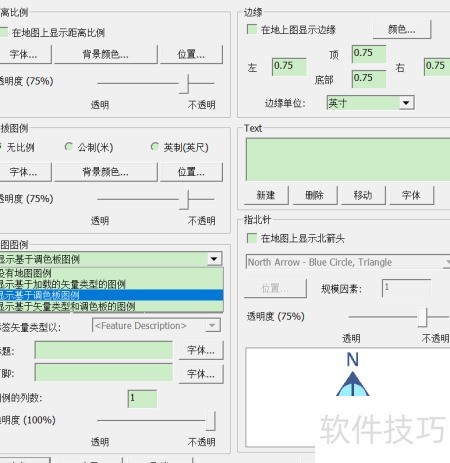
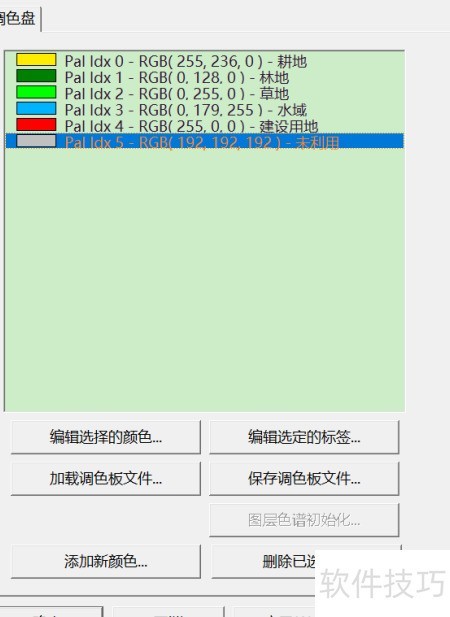
12、 设置调色板并添加新颜色,编辑各颜色标签后确认应用;随后可调整图例位置、字体大小等参数,最后应用设置。
13、 在视图菜单中调整背景颜色,通过文件选项捕获屏幕并保存为图片,可选择不勾选生成世界文件和生成投影PRJ文件,最终呈现所需效果。