

通用字符
1、 使用本软件前,需将叠加器主机与电脑通过交换机或路由器连接至同一局域网。运行NE-GQ6000N-OSD-HIK 配置程序 V2.0时,确保HCNetSDK.dll文件和HIKPASS.exe程序与主软件位于相同目录中,以保证功能正常运行。
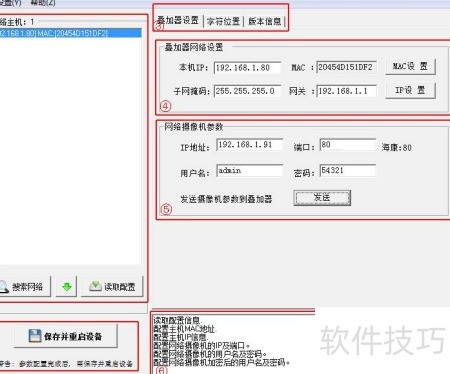
2、 编号 名称 备注
3、 网络主机经搜索定位用户设备,选定后读取其配置信息。
4、 保存用户配置信息,重启叠加器主机完成设置。
5、 软件设置中的信息配置选项
6、 设置叠加器的IP地址、MAC地址、子网掩码及网关等网络参数
7、 设置网络摄像机的IP地址、端口号、用户名及登录密码。
8、 显示软件在配置时的运行状态信息。
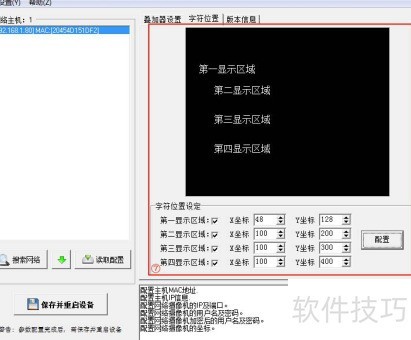
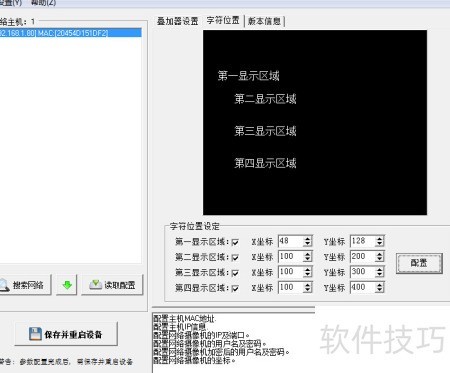
9、 可自定义字符显示数量及位置
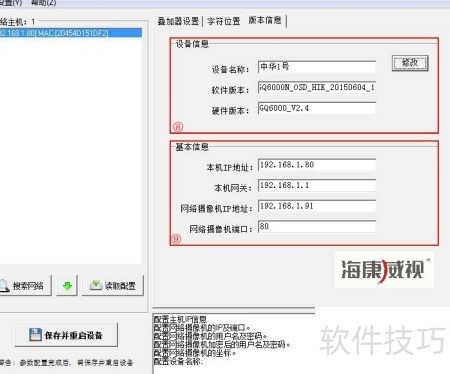
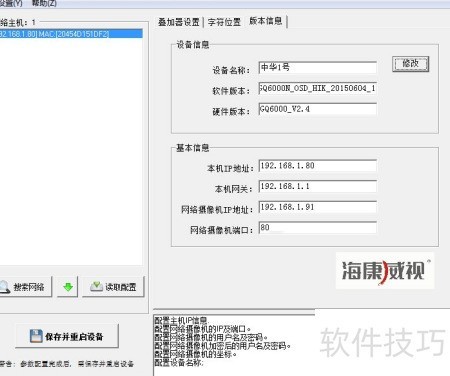
10、 设备名称设置,软件与硬件版本信息显示
11、 叠加器主机与网络摄像机的参数详情
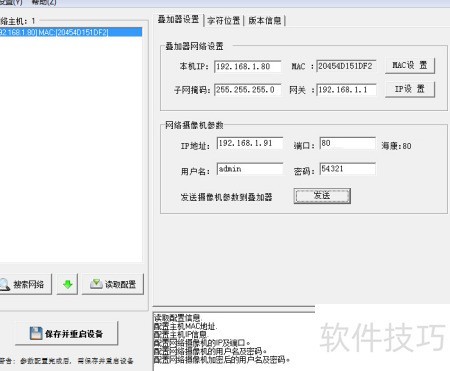
12、 连接叠加器主机后,点击搜索网络查找设备信息,选中目标主机,既可双击读取配置,也可单击读取配置按钮完成操作。
13、 叠加器配置
14、 根据实际需求设置叠加器的网络参数,确保本机IP与局域网内其他设备不重复,防止地址冲突。配置完毕后,依次点击MAC 设置和IP 设置保存更改。
15、 根据现场情况调整网络摄像机参数,通过专用IP查询工具获取设备IP地址,并确保其与局域网内其他设备的IP不重复,防止冲突。用户名及密码需与摄像机自身设定保持一致,以保证正常访问和管理。
16、 配置完毕后点击发送,待软件底部显示已配置网络摄像机加密的用户名及密码即表示基本设置完成。
17、 用户可依据个人习惯,通过输入X、Y坐标数值或直接拖动黑色背景上的白色文字区域,自由调整字符显示位置;同时可根据实际需要,勾选相应选项来确定叠加字符的数量。
18、 设置完毕后点击配置,待软件下方显示配置网络摄像机的坐标即表示字符位置已设置成功。
19、 用户可根据需求更改设备名称,修改后点击修改按钮,当软件下方出现配备设备名称提示时,即表示名称设置成功;软件版本用于显示产品当前的软件版本信息,硬件版本则显示产品的硬件版本信息。
20、 可查看叠加器主机与网络摄像机的基本参数信息,便于用户核对。若发现信息有误,返回叠加器设置界面修改后,点击保存并重启设备,等待10秒后点击搜索网络,选取当前主机信息进行确认即可完成校对。
21、 确认所有配置正确后,点击保存并重启设备,随后开始测试软件设置。
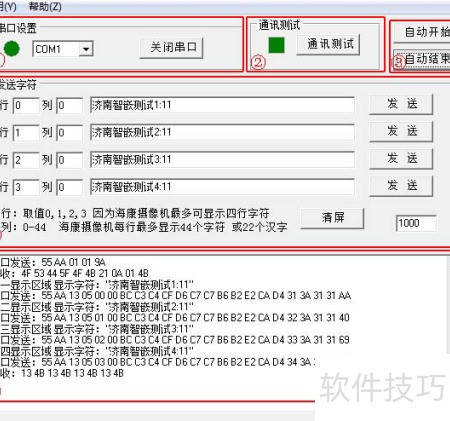
22、 配置前需用配置线连接电脑串口与设备,并为设备通电。运行光盘中的NE-GQ6000N-OSD测试程序软件,选择正确的COM口(软件支持自动识别可用端口),点击通讯测试,当左侧框体变为绿色时,表示连接成功,即可进入后续软件设置环节。
23、 编号 名称 描述
24、 选择端口号并打开串口,指示灯显示连接状态。
25、 检测设备连接状态是否正常
26、 测试模式中可设置自动发送消息,到达指定条件后自动停止发送。
27、 用户可编辑发送内容,软件自动控制发送速度,并支持清屏设置功能。
28、 显示字符传输时的实时运行状态


