固态硬盘因高速稳定等优势广受青睐。
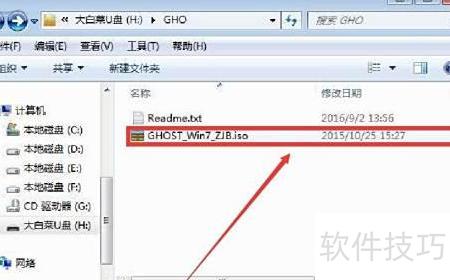
1、 把下载的Win10或Win7系统ISO文件复制到U盘的GHO文件夹中即可。
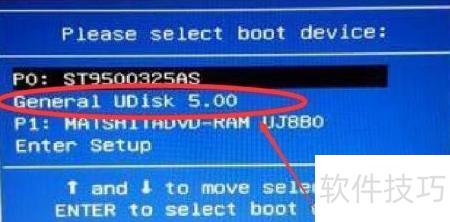
2、 在配备固态硬盘的电脑上插入U盘后,重启并持续按下F12、F11或Esc等快捷键调出启动菜单,从中选择U盘设备(如General UDisk 5.00)并回车确认。若这些按键无效,请参考其他设置方式进入U盘启动模式。
3、 插入U盘启动后进入菜单,用方向键选项,按回车键即可启动PE系统。
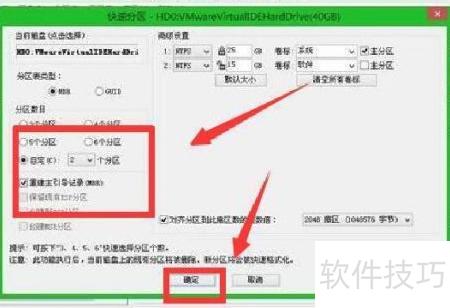
4、 进入PE系统后,运行DG分区工具,右键硬盘选择快速分区,对固态硬盘进行分区操作。
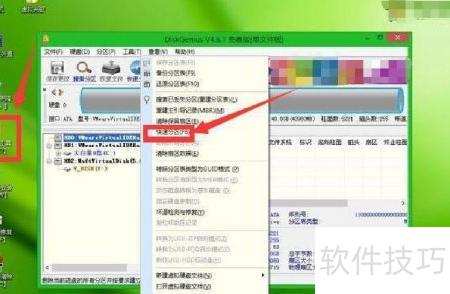
5、 合理规划分区数量与大小,C盘建议不少于35GB。若使用固态硬盘,需勾选对齐分区以实现4K对齐,设置完成后点击确定,即可开始分区操作。
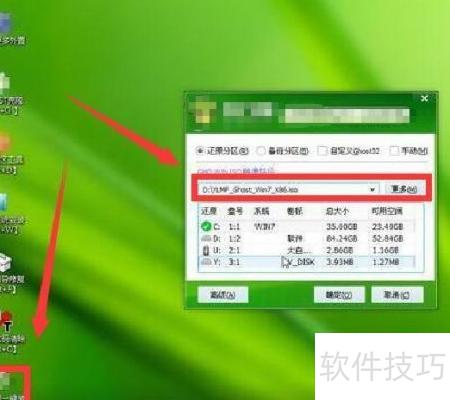
6、 完成固态硬盘分区后,启动PE盘中的一键装机工具,选择Win7系统ISO镜像路径,程序将自动提取GHO文件,随后在下拉菜单中选中该GHO文件即可继续安装。
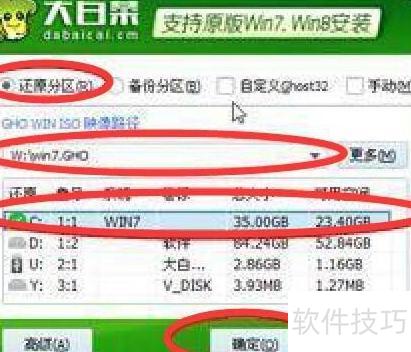
7、 点击还原分区后,选择安装位置,通常为C盘;若未显示,可依据卷标或磁盘容量进行判断,确认无误后点击确定即可。
8、 在弹出窗口中勾选完成后重启与引导修复,点击是即可开始系统还原操作。

9、 将系统还原至C盘约需五分钟,请耐心等待。
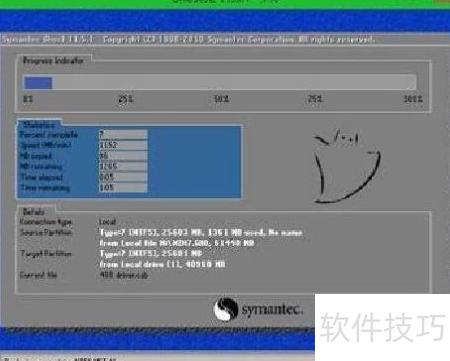
10、 系统还原后电脑将自动重启,此时拔掉U盘,重新启动并进入安装界面,继续完成系统的安装与设置。
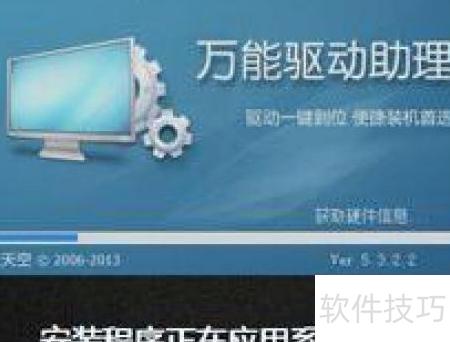
11、 安装过程中需多次重启,最终进入全新系统桌面,固态硬盘即完成系统安装。