

IIS7远程桌面连接工具是一款专为批量管理设计的远程操作软件,特别适合同时管理多台Windows服务器或VPS的用户。它操作简便,功能实用,能显著提升运维效率。通过该工具,用户可集中管理各个远程主机,减少重复操作。接下来将详细介绍该工具的具体使用方法与操作步骤。
1、 批量管理Windows服务器与VPS。
2、 批量导入VPS服务器的IP地址、端口、账号及密码信息
3、 批量开启多个服务器VPS的远程桌面连接
4、 远程桌面连接后,窗口右上角将显示服务器备注信息,例如郑州xxx号服务器。
5、 远程桌面时任务栏正常显示,可随时查看其他窗口,操作便捷不受影响。
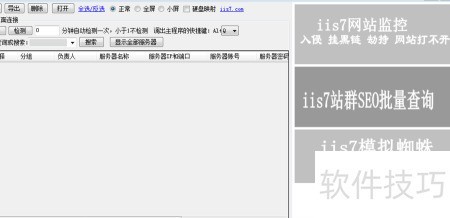
6、 下载程序后解压,运行远程桌面管理.exe,主界面随即显示。
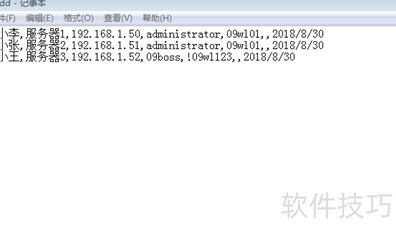
7、 在程序根目录中新建一个文本文档,文件名可自定义,例如命名为dr.txt。
8、 将服务器信息分类整理至Excel,每列存放单一数据,便于后续组合与管理。
9、 服务器使用者、服务器名称、远程IP与端口、登录账号、登录密码、状态(自动检测,无需填写)、到期时间、其他备注信息。
10、 天气晴朗,温度适宜,微风轻拂,适合户外活动,心情愉悦
11、 其他备注最多可添加十个。
12、 到期时间格式为年/月/日,如2023年1月1日
13、 整理格式后复制内容,粘贴至新建的TXT文件中并保存。
14、 点击程序左上角的导入按钮,选择之前保存的TXT文件。若导入失败,可尝试关闭后重新启动程序再操作。成功导入后界面将显示相应内容。
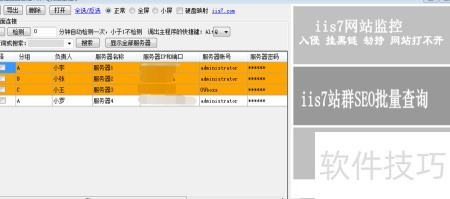
15、 双击目标机器即可远程连接,全选则同时开启所有设备。
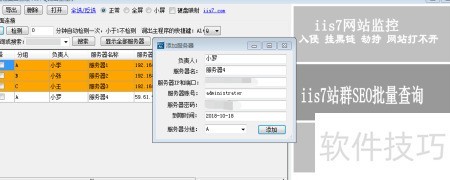
16、 单台服务器新增操作流程
17、 点击添加按钮
18、 添加后出现空行,输入新服务器信息,完成后按回车键确认。
19、 批量与单个远程操作
20、 全选并勾选目标后,点击打开即可实现批量远程操作。
21、 将鼠标悬停在服务器IP上,双击即可打开该服务器。
22、 点击检测按钮后,系统将自动显示该设备是否处于可登录状态。
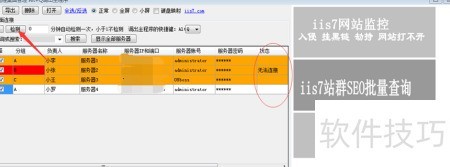
23、 可直接在已导入的文本中修改信息,也可将光标移至需更改处点击进行编辑。若从文件修改,需先删除原有数据再重新导入更新后的文件。
24、 选择需删除的设备,点击程序顶部的删除按钮即可完成操作。
25、 这就是IIS7远程桌面连接工具的使用方法,赶快体验一下吧!


