

中兴力维维塔士调试指南,丽水铁塔无线工程实施。
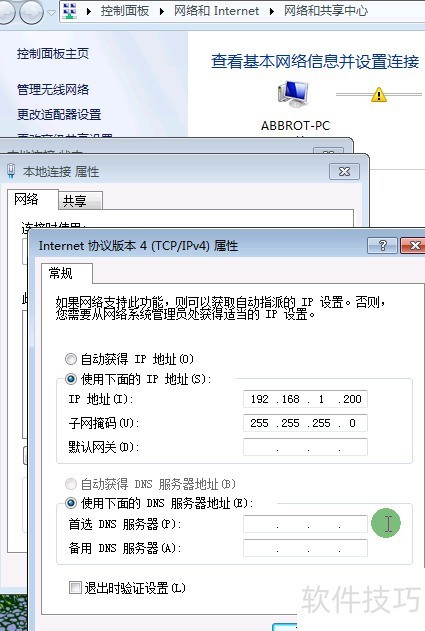
1、 将电脑的本地IP地址设为192.168.1.100,子网掩码255.255.255.0,网关保持空白即可。
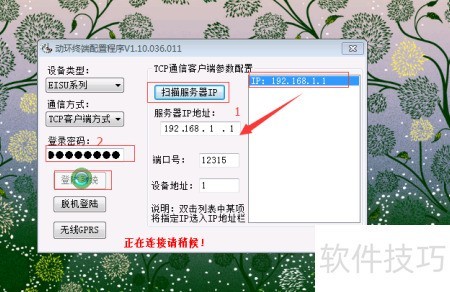
2、 启动EISUCONFIG程序,点击扫描服务器IP功能,右侧空白处将显示识别出的IP地址,通常为192.168.1.1。将此地址填入中间的服务器IP输入框中。在左侧密码栏输入八个连续的1作为密码,随后点击登录系统按钮,即可成功进入系统界面。
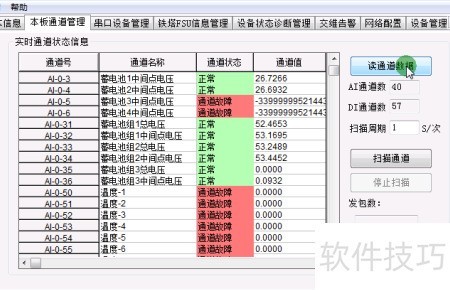
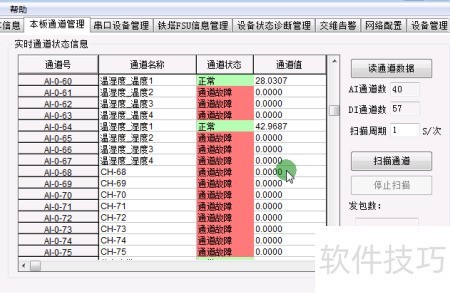
3、 登录后点击本板通道管理,按传感器测试方法操作,检查各通道数值是否正常。
4、 通道说明如下
5、 第一组电池中点电压AI监测值
6、 第二组电池中点电压AI-0-4
7、 第一组电池总电压AI-0-31
8、 第二组电池总电压为AI-0-33
9、 AI零至六十度温度
10、 湿度64%,AI监测中
11、 烟雾感应器 DI-0-103
12、 DI-0-105 水浸检测报警
13、 红外型号DI-0-110
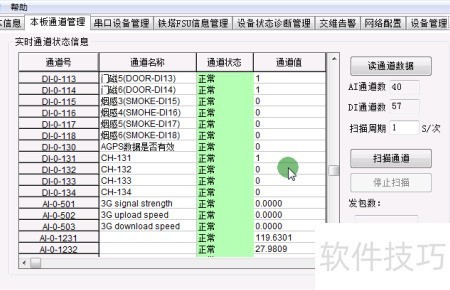
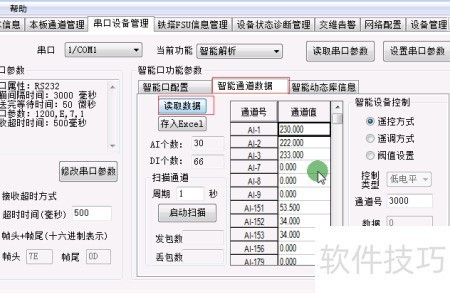
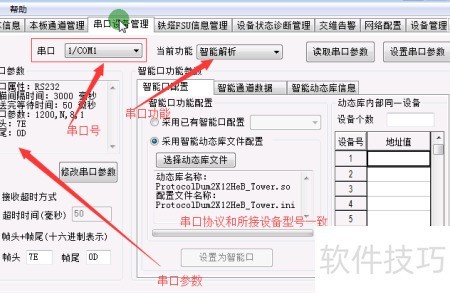
14、 完成本板通道传感器测试后,点击串口设备管理按钮,根据实际接入的串口设备进行相应配置,可参考智能协议中对应设备的调试手册。配置完成后进入智能通道数据页面,点击读取数据,并将获取的数据与设备显示屏上的数值进行核对。若发现数据不符,应检查是否选用了错误的智能协议。
15、 配置FSU设备时,部分设置需重启后方可生效,务必留意软件底部提示,若提示重启,应及时操作以确保配置成功应用。
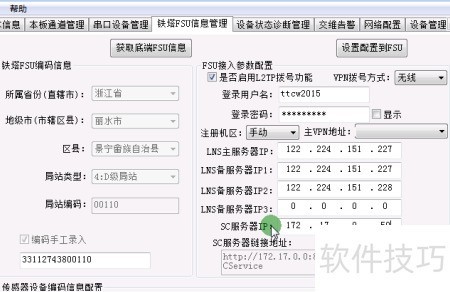
16、 进入铁塔FSU信息管理界面,获取底层FSU数据后,在右侧手动填写LNS服务器地址等相关信息。
17、 主服务器的IP地址为122.224.151.227,用于网络连接与数据传输。
18、 备用服务器IP地址为122.224.151.227。
19、 备用服务器IP地址为122.224.151.228。
20、 SC服务器地址为172.17.0.50
21、 所有基站采用统一编码,其他设备的编码需登录 http://180.153.49.130:9000/baf/jsp/uiframe/login.jsp 网页查询获取。
22、 完成所有编码输入并确认无误后,点击设置配置到FSU按钮,下载后需重启设备方可生效。
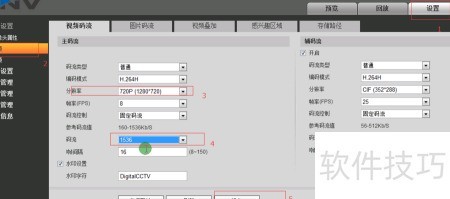
23、 使用IE浏览器访问192.168.1.2,进入摄像机管理界面。初始登录账号和密码均为admin。首次登录时,系统可能提示安装必要插件,请按提示完成安装。随后进入设置菜单,选择相机设置中的视频选项,将分辨率调整为720P,码流设置为1536,最后确认保存配置即可。
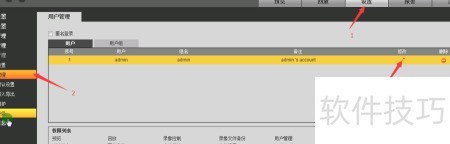
24、 点击摄像机网页设置,进入系统设置中的用户管理,选择修改选项,将密码更改为admin12345。务必使用该统一密码,若不更改或使用其他密码,可能导致摄像机无法正常抓拍图像。
25、 重新启动EISUCONFIG软件,登录后进入设备状态诊断管理界面,将右下角FSU管理服务器地址修改为172.17.0.31,端口调整为8080,保存设置并重启FSU设备以应用更改。
26、 重新登录后,进入无线参数管理界面,将右侧无线模块的供电方式设为USB供电并启用,保存配置,根据提示重启FSU设备。
27、 重新登录后进入设备状态诊断管理页面,点击获取状态信息,检查FSU注册情况,待页面所有状态均显示正常,即可确认FSU已成功上线。
28、 由于信号及网站服务器等因素影响,部分FSU上线可能较慢,个别站点甚至超过十分钟。需多次刷新查看状态,请耐心等待。图中圈出的三个状态由上至下依次为逐步成功的过程。
29、 若发现其他状态均正常,唯独铁塔网管注册持续失败,需核查该站点是否已处于测试状态。由于服务器不接受工程状态下的FSU注册,应联系市公司新建割接单,将该站点调整为测试状态,以完成注册。
30、 访问铁塔官网 http://180.153.49.130:9000/baf/jsp/uiframe/login.jsp,登录个人账户。进入运营管理模块,选择综合查询功能。在查询界面选定需测试的基站信息,系统将列出相关割接单。双击目标割接单,系统会自动跳转并生成对应的测试报告,便于后续查看与使用。
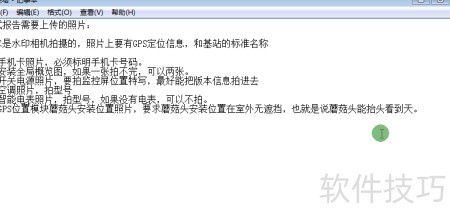
31、 点击测试报告中的添加附件按钮,上传基站安装照片,照片需包含指定信息。
32、 提供SIM卡照片,需清晰显示电话号码。
33、 安装示意图
34、 开关电源监控模块
35、 空调型号信息
36、 电表及其他智能设备的型号信息
37、 GPS蘑菇头应置于车顶中央
38、 完成全部测试项目并提交后,系统将进入专家组审核环节。经专家确认测试无误,站点即完成交接维护,正式进入交维状态。


