

Xubuntu始终是我最钟爱的发行版之一。相较于其他Linux系统,它的界面或许不够炫丽,也不会预装所有你所需的软件,但却以简洁实用赢得青睐。
1、 安装Xubuntu与Ubuntu其他版本同样简单直接。只要有过一次安装经验,基本上就能轻松上手任何版本的安装过程。
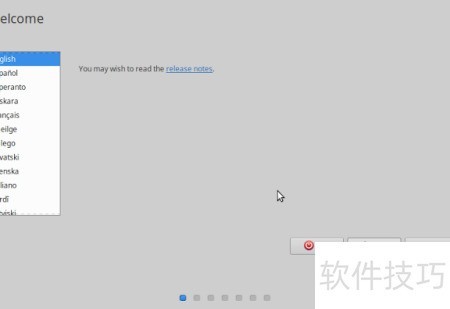
2、 首先选择安装语言。
3、 安装过程中会询问是否同时更新系统、安装第三方软件,如音乐播放器和专用驱动程序,这些操作均需保持网络连接。
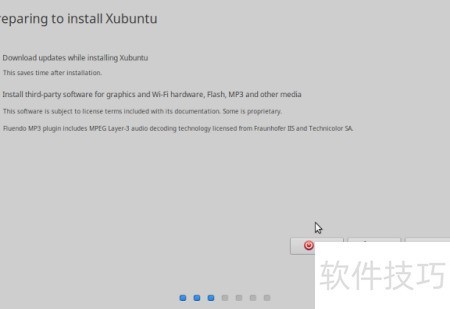
4、 这一点显而易见,后续还会进一步探讨。
5、 若已安装 Windows 并存在未分配的磁盘分区,安装 Xubuntu 时将出现双系统启动选项,允许在保留原有系统的同时新增 Xubuntu 系统。
6、 可将Xubuntu作为唯一系统安装,也可自由选择任意分区进行安装,灵活适配个人需求。
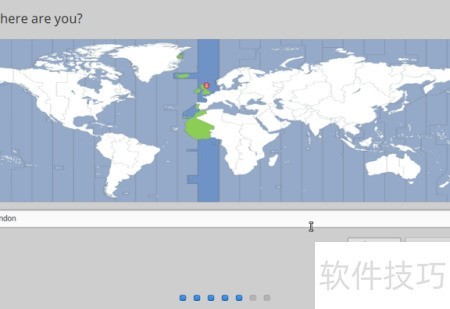
7、 请选择所在地区以设定对应的时区。
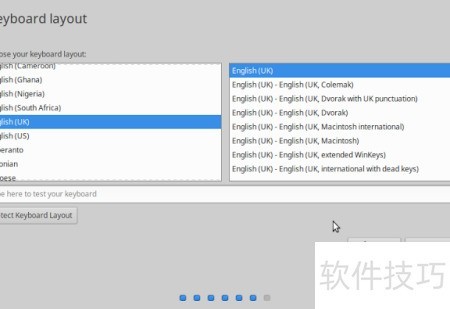
8、 选择语言和键盘布局,设定键盘输入模式。
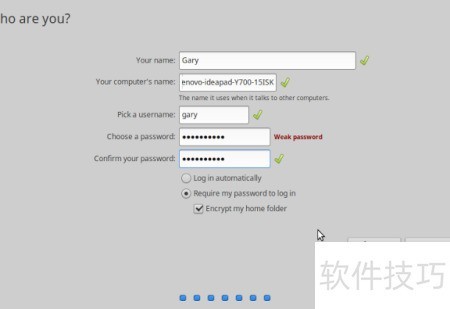
9、 创建默认账户时,请输入姓名、计算机名,并设置用户名与密码。
10、 你的电脑即将安装Xubuntu系统,接下来可继续查看后续步骤。
11、 Xubuntu 默认界面在蓝色桌面顶部设有一个面板,桌面上的图标可显示所有已连接的驱动器,方便用户快速访问和管理存储设备。
12、 画面上方设有一简约面板。
13、 左侧面板角落有一个老鼠图标,点击后会弹出名为胡须的菜单,外观时尚轻巧,功能却十分齐全。
14、 右上角显示通知、电源、蓝牙、网络、音量及时钟图标。

15、 点击面板上的网络图标,选择可用的无线网络,输入密码后即可成功连接互联网。
16、 我在联想Ideapad Y700上安装了Xubuntu,这台现代笔记本在运行多个发行版时都遇到了无线网络连接的小问题,因此我不得不寻找一些解决办法来规避这些故障,确保系统稳定运行。
17、 Xubuntu 16.10 运行流畅,无需任何调整即可正常使用。

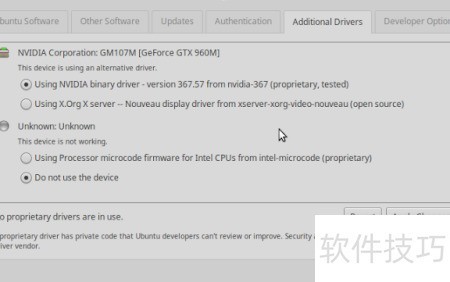
18、 为电脑查找并安装合适的附加驱动至关重要。
19、 尽管开源驱动已能满足基本需求,但若拥有高性能显卡并追求更佳图形表现,安装专用驱动将显著提升使用体验。
20、 打开菜单并搜索附加驱动,即可进入相关设置界面。
21、 若显卡驱动显示正常却无法使用,建议改用系统默认驱动以确保稳定运行。
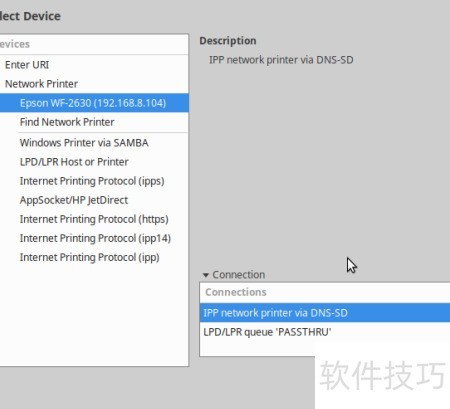
22、 我使用的是爱普生WF-2630无线打印机,Xubuntu系统可自动识别并完成驱动安装,连接便捷,无需手动配置,使用非常顺畅。
23、 测试页打印效果很好,输出完全符合预期。
24、 我有一台WD MyCloud存储设备,可通过无线网络跨设备连接使用。
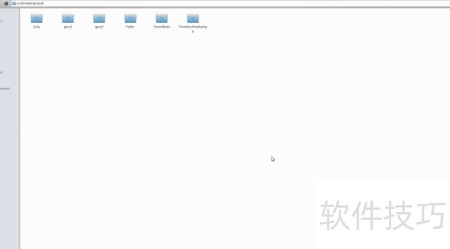
25、 可通过默认的文件管理器 Thunar 访问该设备。虽然在网络设备中成功发现了 WD MyCloud,但点击连接时却提示错误信息,无法正常打开。
26、 打开Windows网络文件夹时,WD MyCloud设备会显示在列表中,且可以顺利访问其中的共享文件夹,连接稳定,读取正常,操作流畅。
27、 如文章开头所述,Xubuntu 虽只预装基本应用,但已涵盖日常使用所需的全部基础软件。
28、 火狐浏览器作为默认浏览器,Thunderbird则担任默认邮件客户端角色。
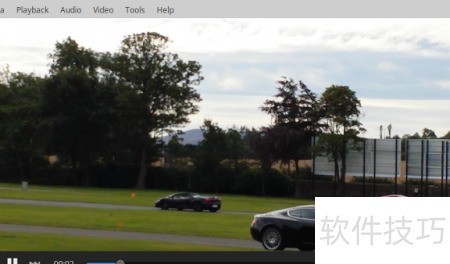
29、 你拥有完整的 LibreOffice 办公套件以及 Parole 多媒体播放器。
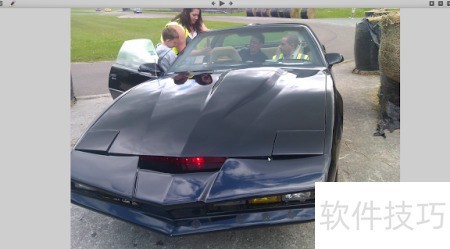
30、 它配备多种实用工具,包括图片查看器、计算器、光盘刻录软件以及BT下载功能。
31、 如今,大多数发行版已不再包含 Abiword 和 Gnumeric,这令人欣慰,毕竟它们已显得无足轻重。绝大多数用户最终都会选择安装 LibreOffice 来满足办公需求。
32、 没有专用音频播放器令人费解。此外,我通常会选择安装谷歌Chrome浏览器,而非使用Firefox,这已成为我的习惯。
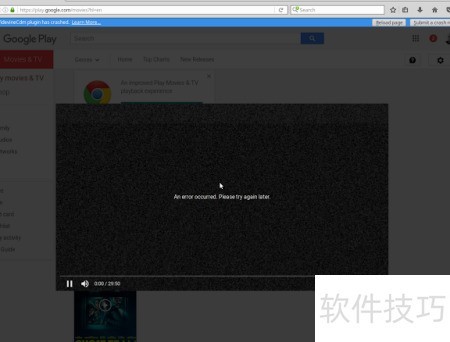
33、 本节首张图片揭示了问题所在。图中显示我尝试在 Google Play 商店观看Curb Your Enthusiasm的视频,但由于受到多种数字版权管理机制及其他技术限制的影响,视频最终无法顺利播放,令人遗憾。
34、 只需从谷歌官网简单下载即可解决,操作所示。
35、 从 Ubuntu 16.04 开始,许多新版系统中存在部分程序无法通过图形化安装界面正常安装的问题。
36、 例如在软件管理工具中无法找到Steam。

37、 通过命令行执行 sudo apt-cache search steam,可查找到该软件的相关信息。
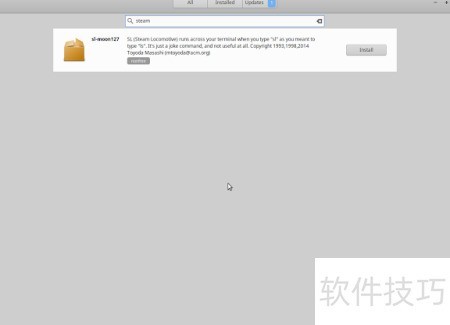
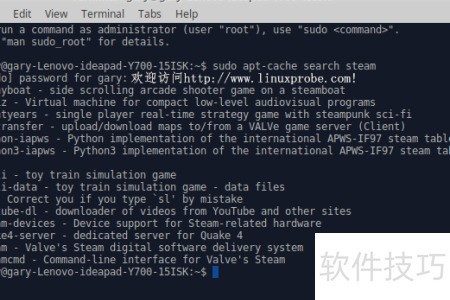
38、 不仅Steam被忽略,Skype等其他软件也无法在图形化软件管理工具中找到。
39、 但愿所有 Ubuntu 版本都能彻底解决此问题。
40、 最近试用 Kubuntu 16.04 时,发现其名为 Discover 的软件工具存在严重问题,搜索功能完全无法使用,实用性大打折扣。
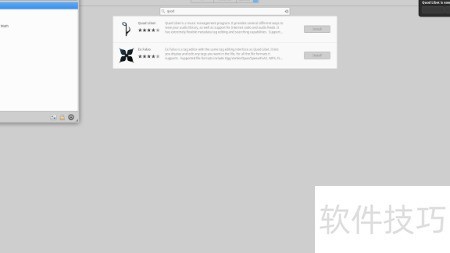
41、 幸运的是,Xubuntu的软件管理器支持安装多数软件包,我通过它搜索并成功安装了Quod Libet音乐播放器。
42、 若在安装Xubuntu时勾选了包含解码器的选项,MP3播放功能将可正常使用,不会遇到任何障碍。
43、 若未安装,需打开终端模拟器,执行命令安装 Xubuntu Restricted Extras 软件包以补充系统功能。
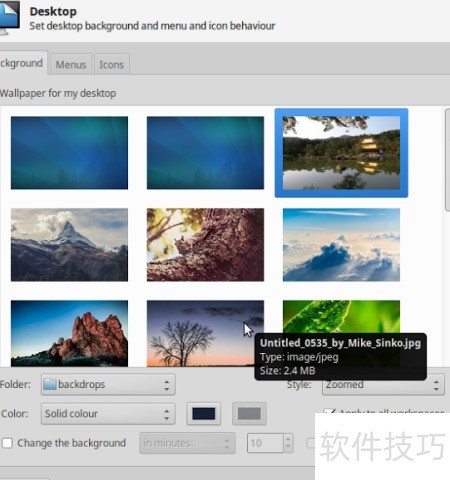
44、 Xubuntu 配备了多款精美的壁纸,所示。初次使用时,可先挑选一款喜爱的壁纸,再添加一个类似 Dock 的面板,并将常用软件的启动图标放入其中,方便快速访问与个性化设置。
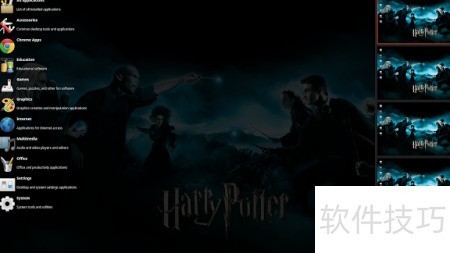
45、 Xubuntu 引入了一项较新的功能——XFDashboard,提供类似 Gnome 桌面的 Dash 面板。用户可在面板上添加启动器,并设置快捷键,方便快速启动常用应用程序,提升操作效率与使用体验。

46、 该图展示了高效切换工作区及启动应用的便捷方式。
47、 坦白讲,定制Xubuntu时,仿佛一切都在掌控之中,自由随心所欲。
48、 我对Xubuntu不再多作评价,并非因为不喜欢,恰恰相反,我非常欣赏它。实际上,我已是它的忠实用户,并在另一台电脑上使用着深度定制的版本。
49、 使用电脑时,我总想清楚每个操作的响应,最令人烦躁的莫过于不知所措地面对异常状况。

50、 认真来说,为何有人觉得Windows适合办公?几乎每次都会遇到正在安装(1/285)的提示,系统自动更新时往往耗费近一小时,严重打断工作节奏。而Xubuntu等Linux发行版在更新时不会强制中断操作,能够持续高效处理任务,对生产力更为友好,真正实现了边工作边维护的流畅体验。
51、 Xubuntu本身已足够可靠稳定,几乎无需改动,唯一可优化的是软件管理器,其余方面表现令人满意。
52、 强烈推荐使用Xubuntu系统。
53、 不妨尝试一下Peppermint OS、Linux Mint XFCE或Manjaro XFCE,这些系统同样非常值得一试,体验流畅且适合日常使用。


