若想自行设计信封,无论用于私人通信还是商务用途,又希望节省费用,可借助Microsoft Word轻松实现。该软件内置专门功能,操作简便,只需几步即可完成个性化信封的制作,无需专业排版知识,适合各类用户快速上手使用。
1、 在Word中制作并打印信封
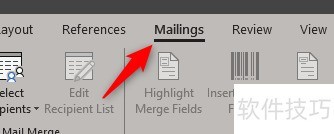
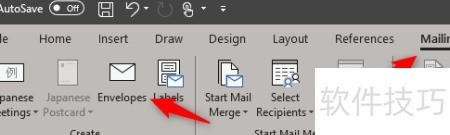
2、 打开Word,点击邮件选项卡继续操作。
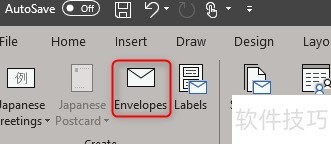
3、 点击信封图标即可。
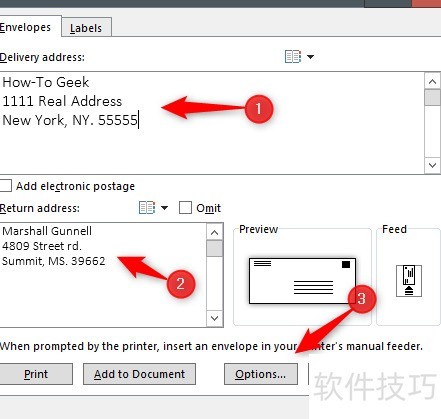
4、 此时会弹出信封和标签窗口,需在此填写全部信息。在收件人地址栏(1)中输入对方地址,在寄件人地址栏(2)填入自己的姓名与地址,也可勾选忽略复选框选择跳过此项。确认信息无误后,点击选项按钮(3)继续下一步操作。整个过程简洁明了,便于快速完成信封设置。
5、 在信封选项窗口中设置信封送纸方式,确保Word正确识别打印机进纸方向。
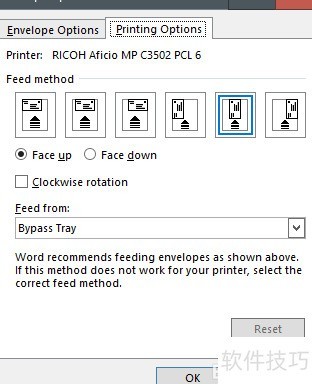
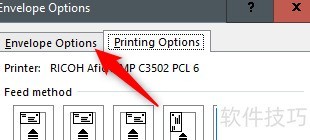
6、 选择合适的进纸方式,设置完成后,请切换至信封选项标签进行下一步操作。
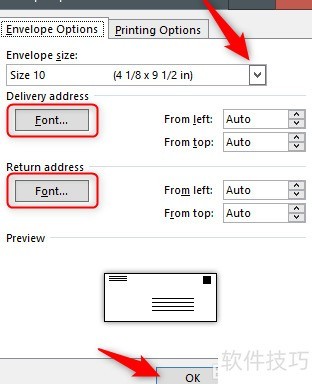
7、 现在可调整信封尺寸与字体样式。点击信封尺寸下拉菜单,浏览多种规格并选择最符合需要的型号。如需自定义收件或回寄地址的字体,只需点击对应项下的字体按钮,系统将弹出新窗口,展示常用字体选项,便于您自由选择与设置,操作简便直观,提升使用体验。
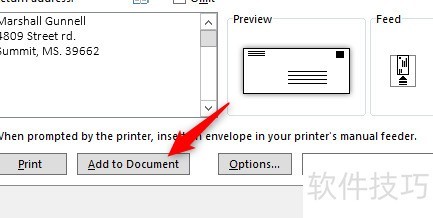
8、 此时返回信封和标签窗口,只需点击添加到文档按钮即可完成操作。
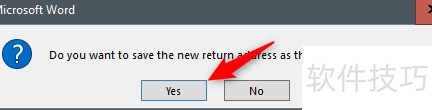
9、 选择后系统将提示您是否将输入的回信地址设为默认,建议选择是,该信息通常无需频繁修改。
10、 屏幕左侧显示信封预览,右侧为可输入内容的空白页面。

11、 写完信后,返回邮件标签,点击信封即可。
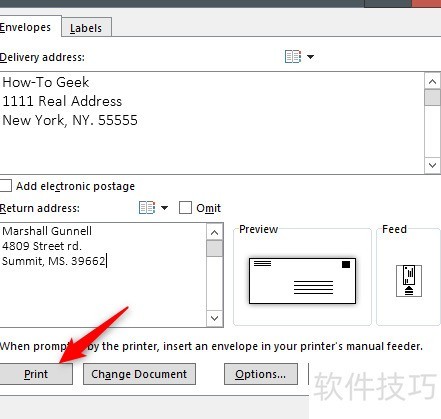
12、 回到信封和标签窗口后,只需点击打印即可完成操作。