

方法与工具
1、 方法/步骤
2、 FineReport 7.1.1是一款专业的Web报表开发工具,支持高效数据展示与分析。
3、 文件大小148.2兆,兼容Windows与Linux操作系统。
4、 叙述事件经过
5、 行式报表是一种常见的清单型明细表,结构简单清晰,具体样式所示。

6、 行式报表通过纵向扩展呈现列表式表格,本节将介绍其制作过程,帮助理解数据在报表中的延伸与展示方式。
7、 步骤二:开始制作
8、 准备数据
9、 数据准备工作主要分为两部分:配置数据连接和建立数据集。FineReport在通过exe方式安装时,会自动内置一个名为FRDemo的数据连接,该连接指向工程目录下WebReport文件夹中的ACCESS数据库。本文档后续所有示例所使用的数据均来自此数据库,确保演示内容的一致性与连贯性,便于用户理解与操作。
10、 连接FRDemo数据库,利用内置的订单表创建一份订单列表。
11、 创建新工作簿,插入数据集ds1,执行SQL查询:SELECT * FROM 订单表。
12、 模板设计优化
13、 表格样式设计
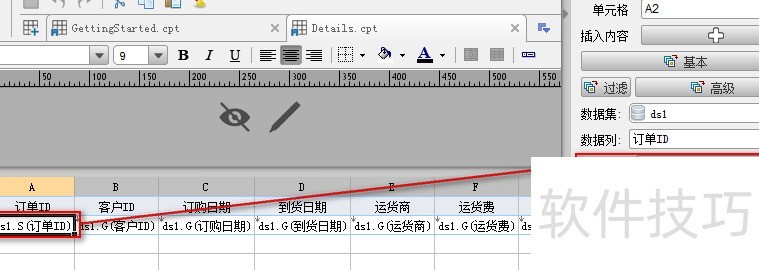
14、 结合实际需求设计表格样式,所示。

15、 字段关联
16、 将数据集字段按表头名称拖入对应单元格,所示。
17、 数据显示形式
18、 FineReport数据展示支持列表、分组及汇总三种形式。
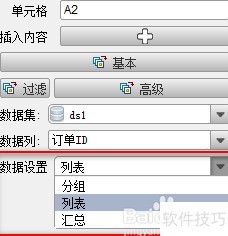
19、 如效果图所示,数据以列表形式呈现,未进行任何分组操作。
20、 分组是指依据前一单元格数据对后续内容进行筛选,合并并显示相同项。
21、 汇总指对数值型单元格数据进行求和、求平均、找最大值、最小值及计数等计算操作,仅适用于包含数值的单元格区域。
22、 默认显示模式为分组形式,具体样式效果可参见数据显示方式说明。
23、 效果图中行式报表以列表形式呈现,因此需将订单ID字段的数据展示方式设为列表。
24、 只需将最左侧的订单ID所在单元格设置为列表显示模式即可。在父子格结构中,系统默认每个单元格的父格为其左侧纵向延伸的相邻单元格。因此,A2是B2的父格,B2又是C2的父格,依此类推。通过数据传递关系,所有单元格最终均以A2单元格为共同父格。一旦A2设置为列表显示,其余单元格将自动继承该显示方式,实现统一的数据呈现效果。
25、 设置单元格样式
26、 数据库中的运货费以小数形式存储,为保持显示整齐,可将其格式设置为保留两位小数。操作时选中F2单元格,在右侧下方的单元格属性表中找到样式选项,点击进入后选择数字格式,并设定小数位数为两位,效果所示。
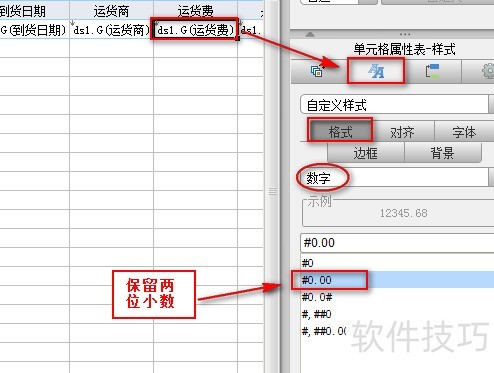
27、 单元格样式设置详见数据显示格式说明
28、 保存报表并发布结果
29、 已完成的报表请查阅%FR_HOME%WebReportWEB-INF目录中的文件。


