SQL Server安装完成后,需进行远程访问配置,以便其他客户端能够连接使用。实现远程访问主要包含三个步骤:首先,在SQL Server Management Studio中启用相关设置;其次,通过SQL Server配置管理器开启TCP/IP协议并配置监听端口;调整操作系统防火墙规则,放行SQL Server服务端口,确保网络通信畅通。完成上述配置后,即可实现外部设备对数据库的远程连接与操作。本文将详细介绍每个步骤的具体操作方法,帮助用户顺利开启SQL Server远程访问功能。
1、 在本地启动SQL Server桌面管理工具。
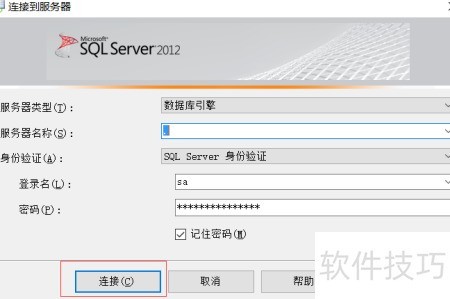
2、 选择SQL Server,右键点击后打开属性设置选项。
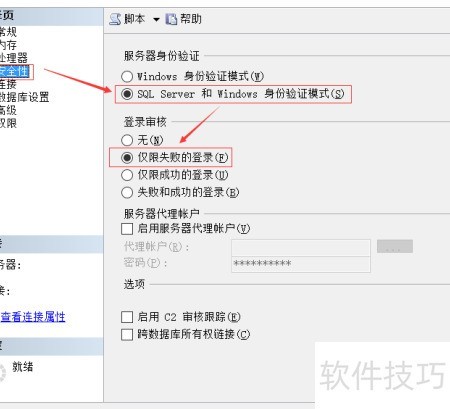
3、 安全性设置中选择SQL Server与Windows身份验证模式,并限制仅允许失败的登录尝试。
4、 连接后勾选允许远程连接此服务器,最后点击确定完成设置。
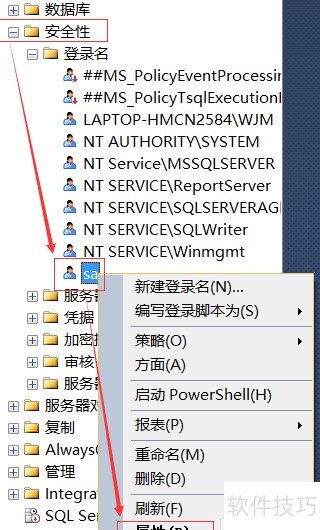
5、 进入安全设置,选择sa账户并查看属性
6、 进入常规设置,输入密码并勾选强制执行密码策略选项。
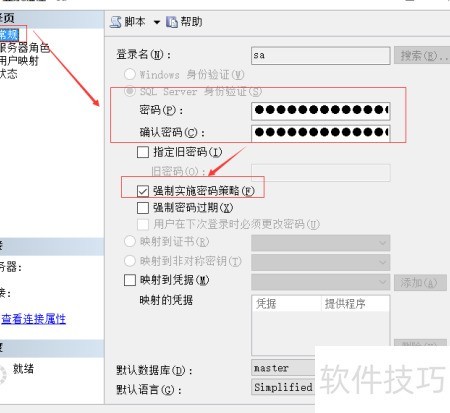
7、 状态选择授予,启用后点击确定即可。
8、 选择SQL Server后,进行重新启动操作。
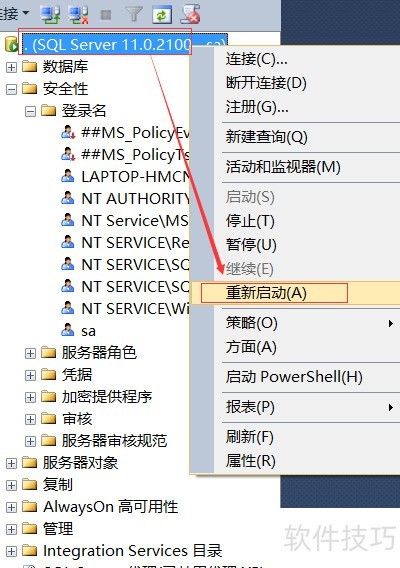
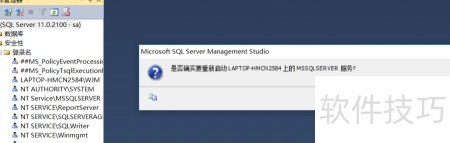
9、 确认重启,系统将重新启动。

10、 设置SQL Server配置管理器相关参数
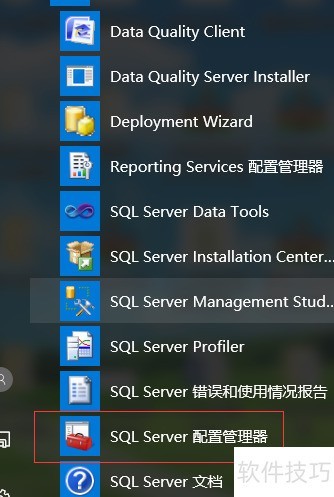
11、 在SQL Server网络配置中,找到MSSQLSERVER协议,将TCP/IP协议设置为启用状态。
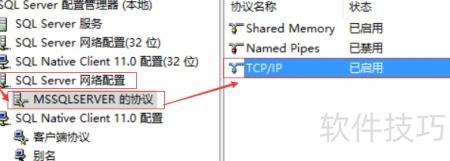
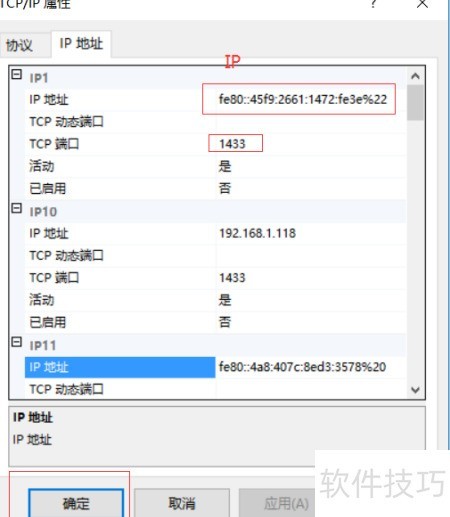
12、 进入SQL Server网络配置,选择MSSQLSERVER协议,双击TCP/IP,切换到IP地址选项卡,正确配置IP地址与TCP端口即可。
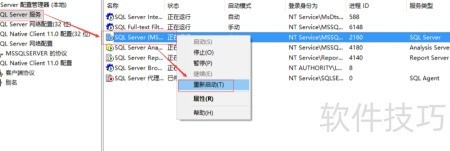
13、 进入SQL Server服务,选择SQL Server并执行重新启动操作。
14、 设置防火墙规则
15、 进入控制面板,选择系统和安全,打开Windows防火墙的高级设置选项。

16、 新建入站规则,选择TCP协议,指定本地端口为1433,点击下一步继续配置。
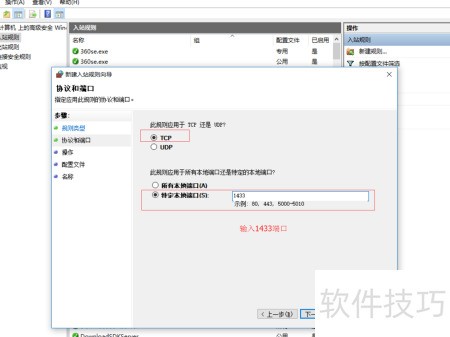
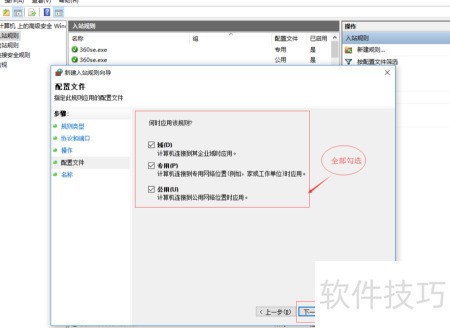
17、 勾选允许连接,点击下一步,全选应用规则的时间选项,再点击下一步。
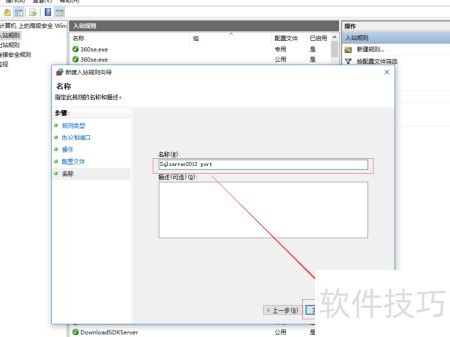
18、 输入名称后点击完成即可。