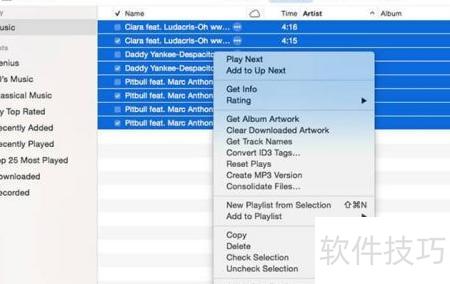
iTunes是由苹果公司开发的一款多媒体管理软件,用户可通过它下载、播放、整理和管理音频与视频内容,并将其归类至个人音乐库中。该软件不仅支持Mac OS系统,也兼容Windows操作系统,同时可与iPhone、iPad及iPod touch等移动设备无缝同步。然而,在实际使用过程中,部分用户在尝试将iTunes中的音乐文件导出为通用的MP3格式时,可能会遇到操作困难或格式不兼容的问题。为了帮助用户顺利实现格式转换,本文将详细介绍需要将iTunes音乐转为MP3的常见场景,并提供清晰、实用的操作步骤,涵盖从选择目标歌曲到完成格式转换的全过程,确保用户能够轻松地将受保护或专有格式的音频文件转换为可在更多设备上播放的MP3格式,从而提升使用的灵活性与便捷性。
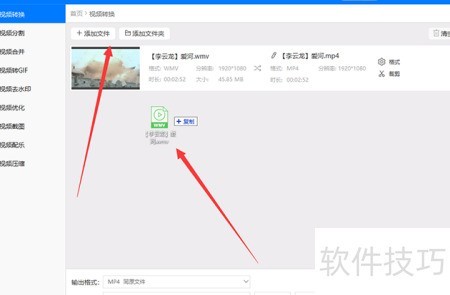
1、 将您阅联调的iTunes文件集中存放于一个文件夹,复制到Windows系统中。打开视频转换软件,点击添加文件并选择该文件夹,也可直接通过拖拽方式将文件夹导入程序,方便快捷地完成文件加载与后续处理操作。
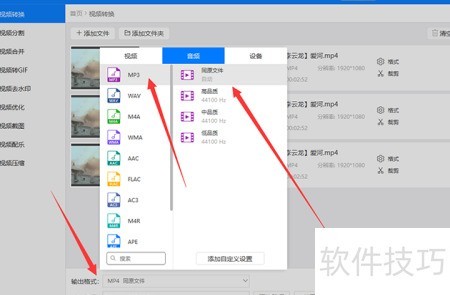
2、 选择所需输出格式,例如MP3。点击输出文件格式旁的下拉箭头,展开格式列表。进入音频分类,选中MP3,随后设定所需的音质选项即可完成设置。
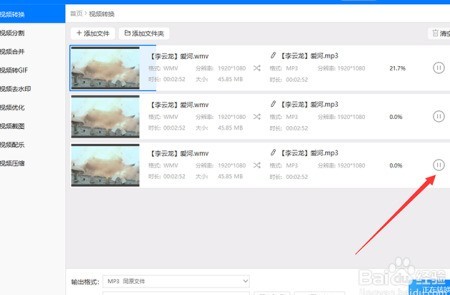
3、 随后,点击界面右下角的全部转换按钮,即可开始将所有iTunes音乐进行格式转换。转换进度会在界面中实时显示。完成后,点击打开按钮,便可找到已转换好的MP3文件并进行使用。
4、 首先查找并点击打开iTunes应用,若未安装可先免费下载后再运行。
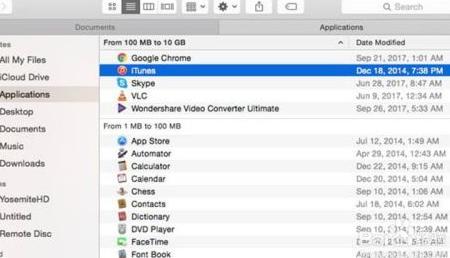
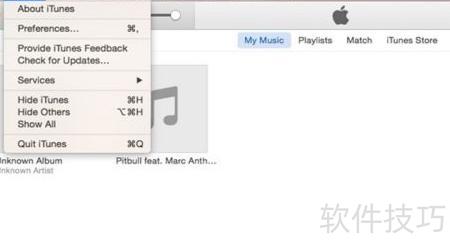
5、 打开iTunes应用后,点击菜单中的iTunes,选择首选项图标进入设置。
6、 第三步:浏览默认选项后点击导入设置,系统将弹出导入窗口。
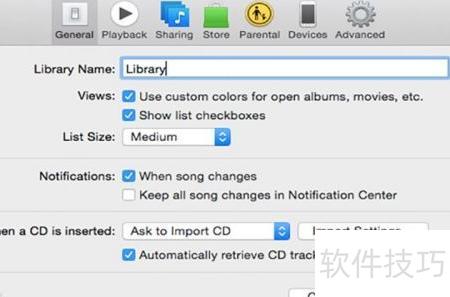
7、 第四步:点击导入使用旁边的下拉箭头,选择MP3编码器,确认后点击确定,即可进入下一步操作。
8、 第五步:选择需要转为MP3格式的音乐,可从iTunes播放列表中挑选目标专辑进行操作。
9、 第六步:在iTunes中点击文件菜单,打开新窗口。若使用旧版iTunes,请选择创建新版本;若是最新版本,则直接进行转换操作。找到所需文件后双击打开,随后点击创建MP3版本即可完成格式转换。整个过程简单快捷,便于管理音频文件。