零基础也能做室内效果图!别再盲目摸索,这篇教程带你轻松入门。只需跟随步骤,就能将CAD户型图导入3D软件,快速生成立体墙体,开启你的设计之旅。
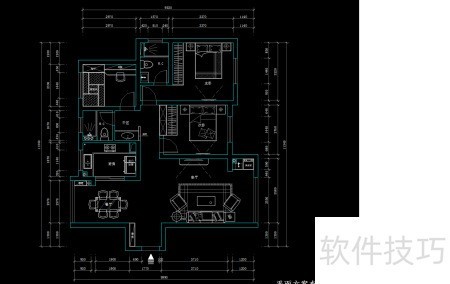
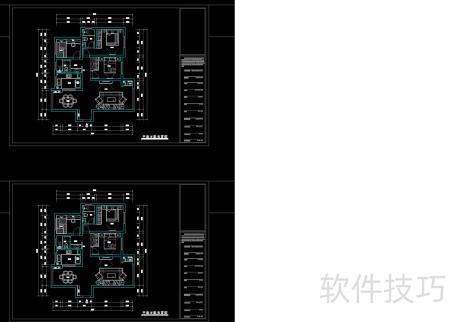
1、 根据所需建墙的区域,选定并框选需删除的部分,按下DEL键进行清除。例如,为建造客餐厅区域,我删除了客餐厅以外的其他部分,所示。
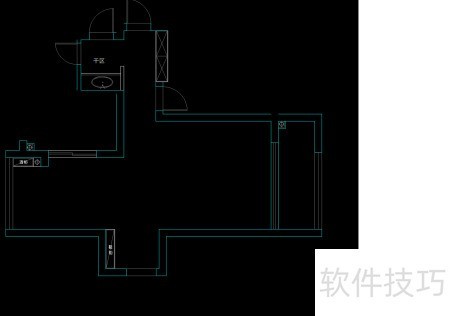
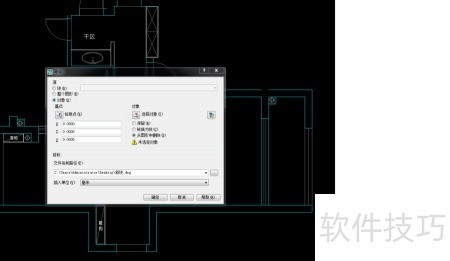
2、 框选所需区域后,按W键并回车,将弹出对应对话框。若无需更改,默认设置即可;如需调整保存路径或修改名称,可取消默认选项,重新选择存储位置或替换原有名称完成操作。
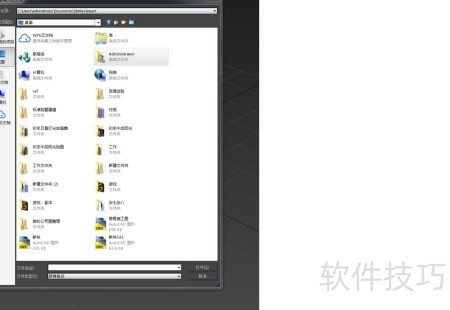
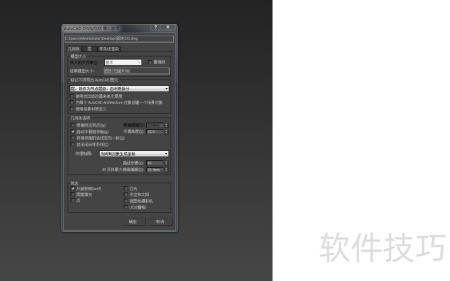
3、 接下来需开启3D功能,注意将3D中的单位设为毫米。导入之前保存的CAD文件,例如新块333,点击确定后,弹出的对话框保持默认设置再次确认即可完成导入。切换至透视图,按下Ctrl+Q最大化视图,再按Ctrl+A全选模型,接着在菜单栏选择组功能将其成组。
4、 将XYZ轴归零后图消失,无需担心,连按几次Z键即可恢复。随后按下G键取消栅格,选中图像并右键选择冻结当前选中对象即可。
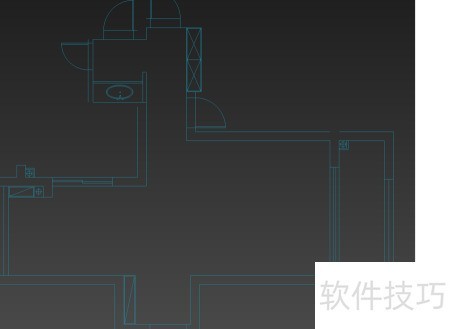
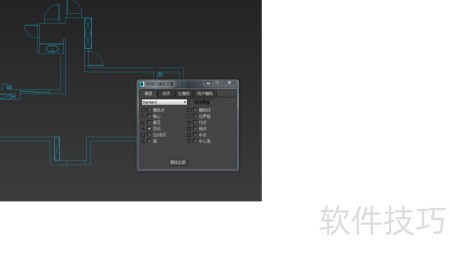
5、 开启捕捉功能2.5,右键设置,勾选顶点捕捉与对象捕捉,启用轴向约束,F5对应X轴移动,F6对应Y轴移动。
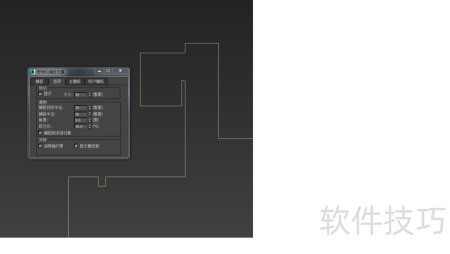
6、 一切就绪,现在开始搭建墙体。首先使用线条工具沿户型图轮廓绘制,再复制一条作为备用踢脚线(今日不详述)。接着将高度设为2750并挤出,转换为可编辑多边形;进入右侧子菜单,选择面层级,全选所有面后点击翻转命令,完成墙体基础建模操作。
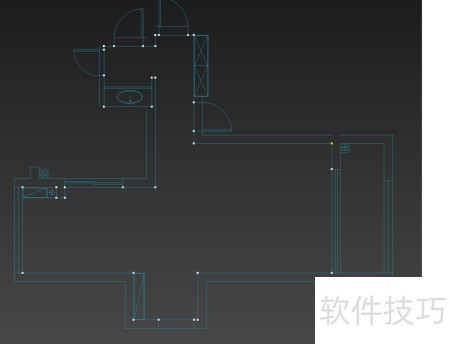
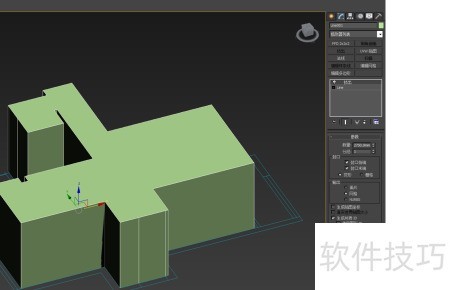
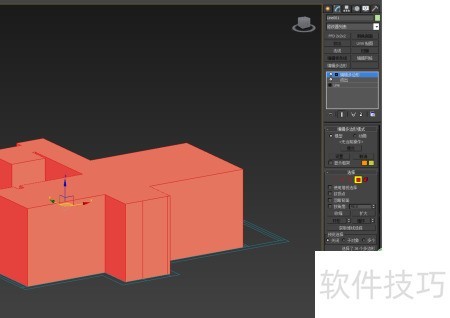
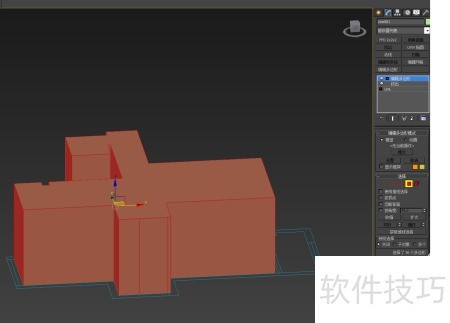
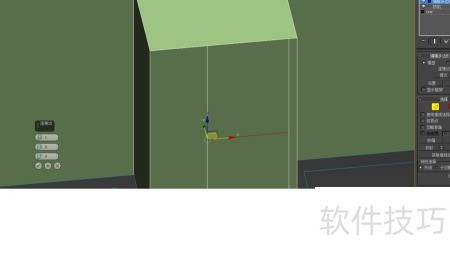
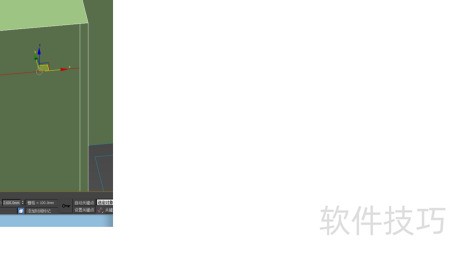
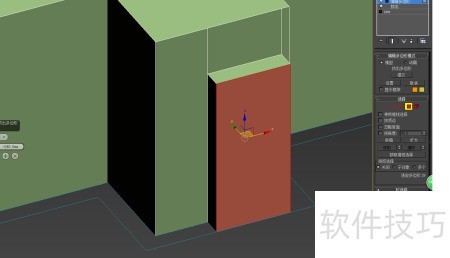
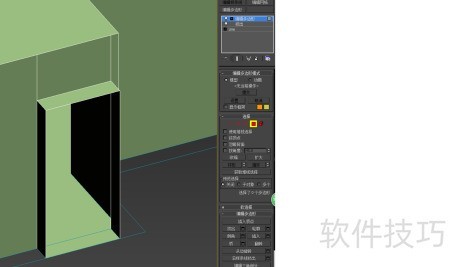
7、 接下来处理门洞部分,切换到线层级,用Shift键同时选中门洞两侧的线段,右键选择连接,在底部Z轴输入连接高度2100(普通门洞为2100,阳台门洞为2400)。完成连接后,进入面层级,选中所有门洞对应的面,在右侧编辑多边形工具栏中使用挤出命令,向内挤出-240,即可完成门洞的创建。