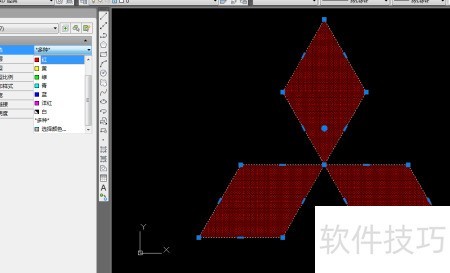
用AutoCAD绘制三菱标志的方法
1、 所示
2、 启动AutoCAD,创建一个新的空白绘图文件。
3、 AutoCAD绘制三菱标志的另存方法详解
4、 如下所示,
5、 输入POL后按回车键
6、 输入3后按回车
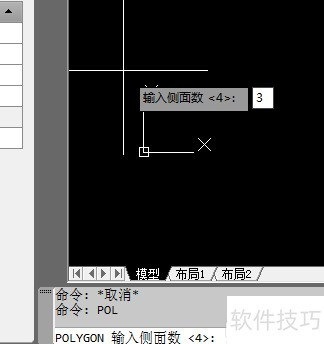
7、 所示
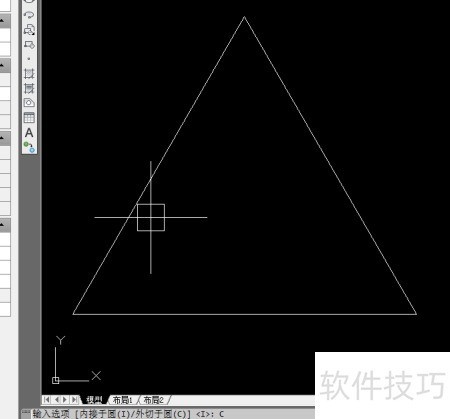
8、 任选一点为圆心,作外切圆。
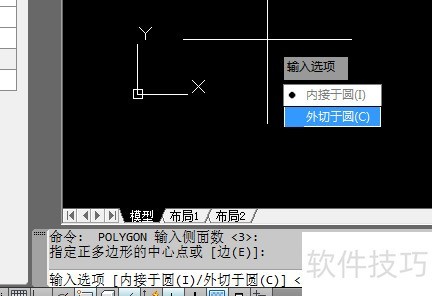
9、 所示
10、 设定圆的半径后,任意点击即可生成正三角形。
11、 所示
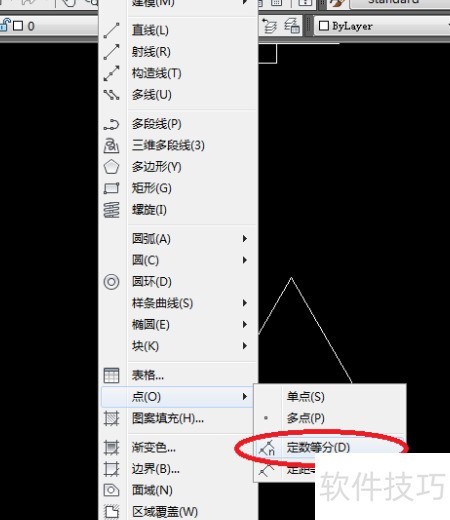
12、 选择绘图菜单中的点并进行等分操作
13、 启动定数等分功能。
14、 所示
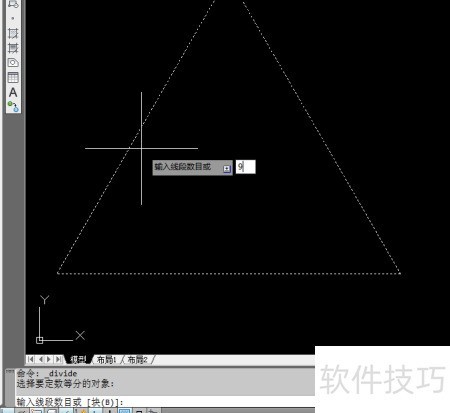
15、 选三角形,设数量为9,按回车确认。
16、 如下所示
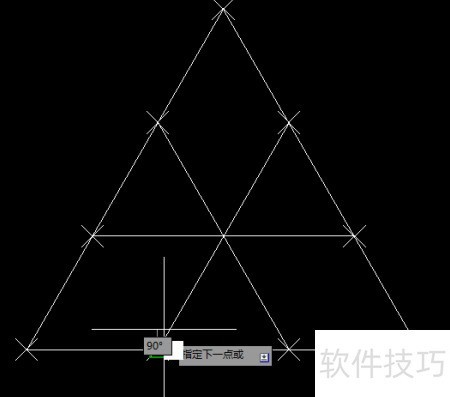
17、 输入L后按回车键,启动直线绘制命令。
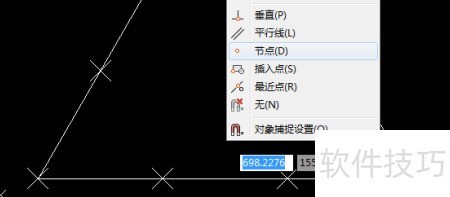
18、 按住Shift键并右击鼠标,选择弹出菜单中的节点选项。
19、 所示
20、 选点连线,形成直线路径。
21、 重复步骤三次,共画三条线段。
22、 所示
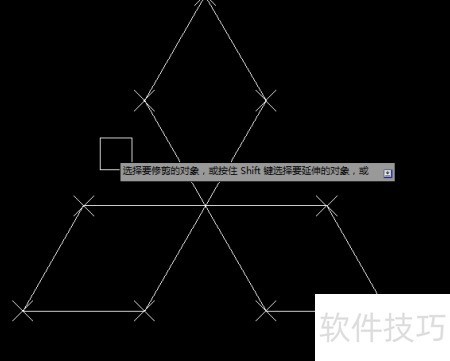
23、 按下回车后,点击鼠标右键
24、 参照图示修剪中间线段。
25、 如下所示:
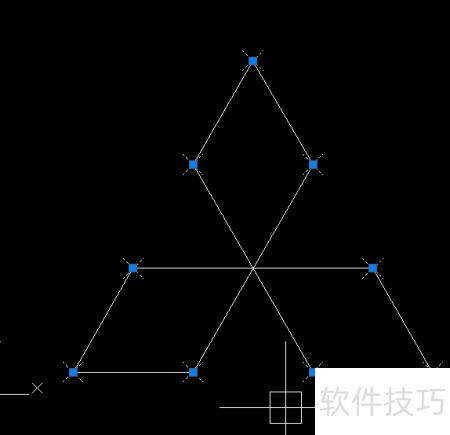
26、 全选九个节点后按下删除键即可清除。
27、 如下所示,
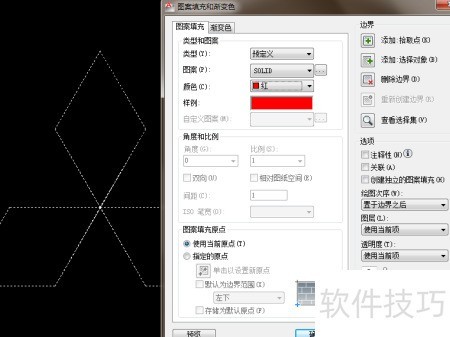
28、 输入h后按回车键
29、 点击添加拾取点,在三个菱形中间的空白区域各点一次,然后按回车键确认。
30、 将示例设为纯红色背景。
31、 确认并点击
32、 如下所示
33、 全选所有内容
34、 在软件左侧工具栏将颜色设置为红色。
35、 至此结束。
36、 三菱标志绘制完成。