

快剪辑上线双语字幕功能,使用方法如下。
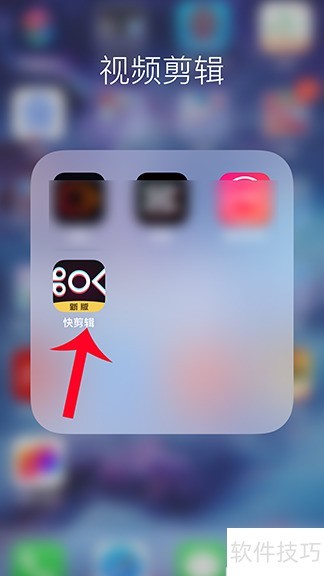
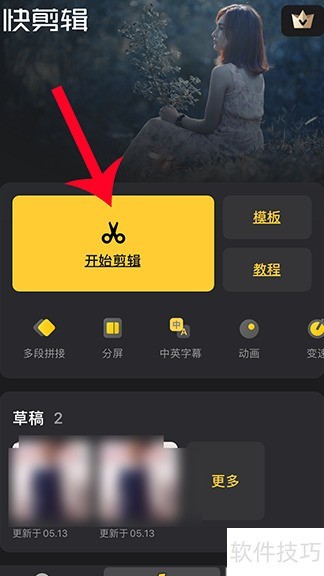
1、 打开手机桌面上的快剪辑应用,进入后点击开始剪辑即可。
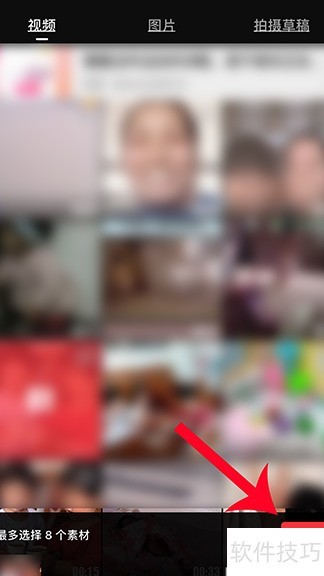
2、 从相册选好图片,点击导入即可。
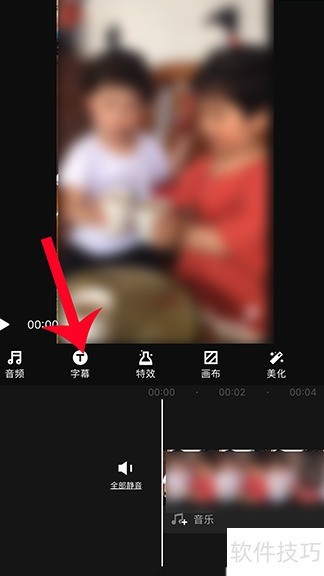
3、 导入素材后,点击字幕功能开启。
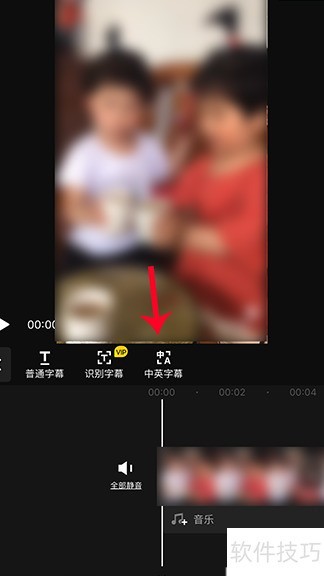
4、 开启字幕后,选中英双语字幕选项。
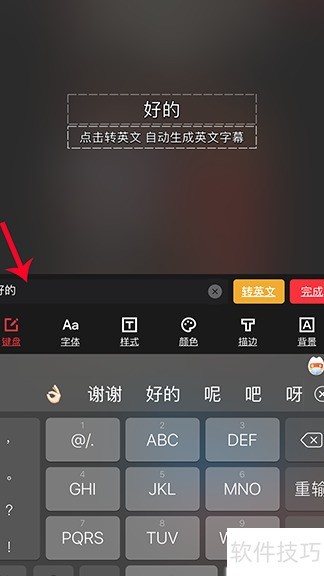
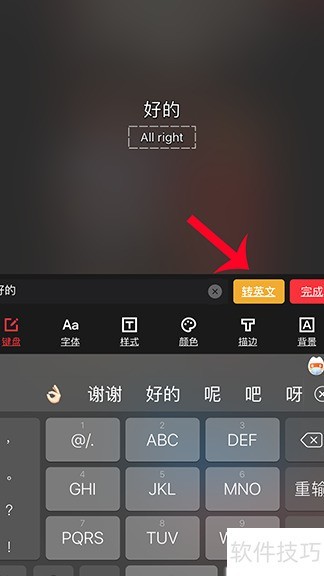
5、 在输入框中输入中文,点击转英文,即可生成并添加双语字幕。
6、 点击开始剪辑进行操作。
7、 从手机相册选好素材后,点击导入即可。
8、 选择字幕并开启
9、 选择中英双语字幕选项
10、 在输入框中输入中文,点击转英文,即可生成并添加双语字幕。
快剪辑上线双语字幕功能,使用方法如下。
1、 打开手机桌面上的快剪辑应用,进入后点击开始剪辑即可。
2、 从相册选好图片,点击导入即可。
3、 导入素材后,点击字幕功能开启。
4、 开启字幕后,选中英双语字幕选项。
5、 在输入框中输入中文,点击转英文,即可生成并添加双语字幕。
6、 点击开始剪辑进行操作。
7、 从手机相册选好素材后,点击导入即可。
8、 选择字幕并开启
9、 选择中英双语字幕选项
10、 在输入框中输入中文,点击转英文,即可生成并添加双语字幕。
 随时随地资讯查报价 就上ZOL手机客户端,点击或扫描二维码下载


