

1、 null
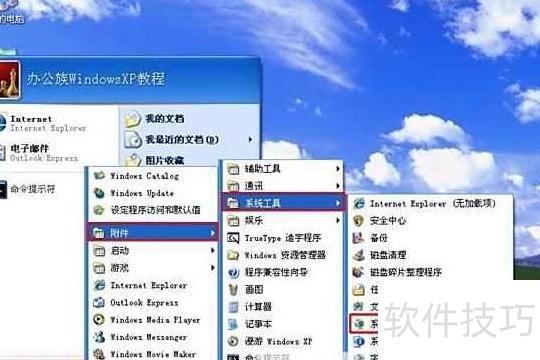
2、 打开开始菜单,依次进入所有程序、附件、系统工具,点击系统还原即可启动。
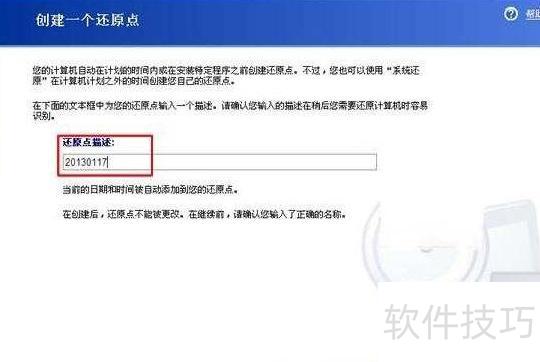
3、 开启系统还原功能,点击创建还原点,随后按提示进入下一步操作。
4、 根据用户指定的方式为还原点命名,例如20130117,命名完毕后点击创建按钮即可完成。
5、 还原点已创建完毕,请点击关闭结束操作。

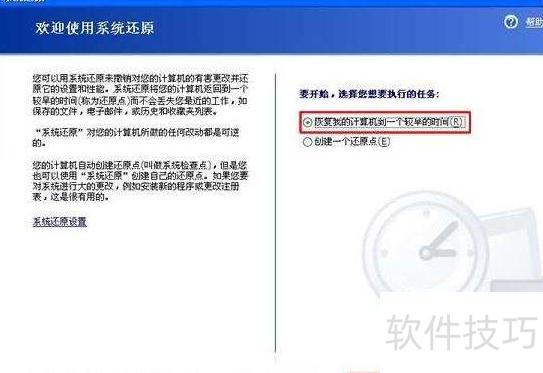
6、 恢复还原点同样操作,先开启系统还原,再点击下一步即可。
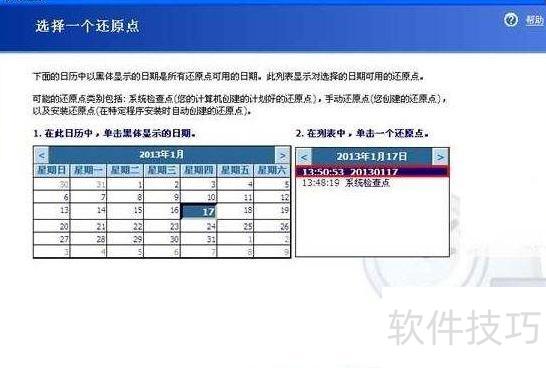
7、 选择还原点,如20130117或自定义名称,确认后点击下一步继续操作。
8、 请确认是否将系统恢复至当前还原点,确认后点击下一步继续操作。

9、 电脑将自动重启,重启前会弹出所示的还原提示框。

10、 系统重启后,开机将提示您的计算机已通过系统还原成功恢复。

11、 系统还原功能自Windows Me起被引入,并延续应用于后续各版本Windows操作系统。其主要作用是在不重装系统且不损坏个人文件的情况下,将系统恢复至正常运行状态,有效解决系统故障问题,保障计算机稳定使用,为用户提供了便捷的系统修复手段。
12、 该工具在后台自动运行,当检测到特定事件时会即时生成系统还原点。这些事件涵盖软件安装、自动更新、备份恢复、未签名驱动程序加载及用户手动创建等操作。为保障系统稳定,默认设置为每日定时生成一次还原点,确保关键节点可追溯与恢复。
13、 系统还原功能介绍


