热点:

    HP HD Pro扫描多页PDF指南

      [   原创  ]   作者:
    收藏文章 暂无评论

    将多页文件放入扫描仪,选择PDF格式,启动扫描并依次添加各页,最后保存为一个多页PDF文档。

    1、 在扫描仪上点击扫描菜单,设置相关参数,并将文件命名为123,具体操作所示。
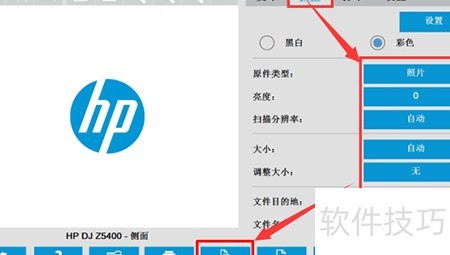
    2、 将扫描文件靠右放置于扫描仪,点击逐份扫描/多页扫描按钮,界面将跳转至下一页面。
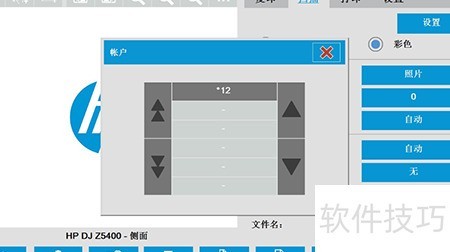
    3、 选择目标保存账户,例如点击图中的*12,扫描仪随即进纸开始扫描。完成一张图纸扫描后,无需按下保存键,取出原稿,放入下一张图纸,再按一次逐份扫描/多页扫描按钮,重复此步骤直至全部扫描完毕,最后点击保存按钮完成操作。

    4、 点击保存后,所有扫描件将被合并并存储为一个PDF文件。

    5、 在资源管理器中查看已保存的文件时,虽然能看到名为123的文件,但预览窗口仅显示第一页的扫描内容,无法浏览后续页面。然而,当打开该文件的实际存储位置(如U盘或网络文件夹)进行检查时,会发现该PDF文件实际包含了多个扫描页面,完整保存了全部内容。
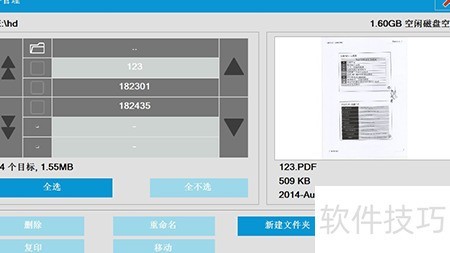
    6、 批扫描和自动命名功能不影响多页PDF的扫描,无需特别配置。

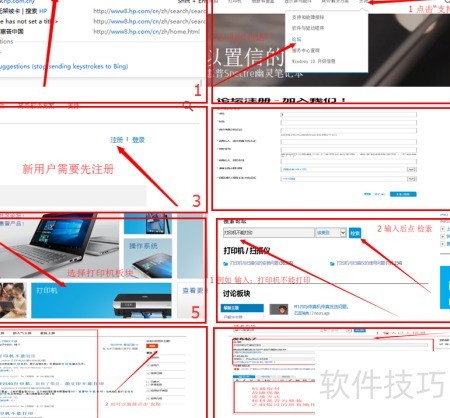
    7、 登录HP打印机论坛即可获取更多资讯,具体操作步骤见下图所示。
    soft.zol.com.cn true https://soft.zol.com.cn/1134/11346971.html report 882 将多页文件放入扫描仪,选择PDF格式,启动扫描并依次添加各页,最后保存为一个多页PDF文档。 1、 在扫描仪上点击扫描菜单,设置相关参数,并将文件命名为123,具体操作所示。 2、 将扫描文件靠右放置于扫描仪,点击逐份扫描/多页扫描按钮,界面将跳转至下一页面。 3、...
    不喜欢(0) 点个赞(0)
    随时随地资讯查报价 就上ZOL手机客户端,点击或扫描二维码下载
    立即下载

    Windows Vulnerability Scanner

    更新时间:2014年11月18日

    用户评分:0 | 0人点评

    软件类型:免费软件

    软件语言:英文

    Windows Vulnerability Scanner
    • 更新时间:2014年11月18日
    • 软件大小:1.5MB
    • 软件分类:优化软件
    • 语言种类:英文
    • 软件评级:0 人点评