

掌握技巧,高效编辑Word图片
1、 统一图片宽度,快速处理
2、 先选中一张图片,调整其宽度至所需尺寸,再依次选中其他图片,连续按F4键即可批量统一宽度。

3、 快速排序图片
4、 如何整齐排列图片
5、 图片迅速居中显示
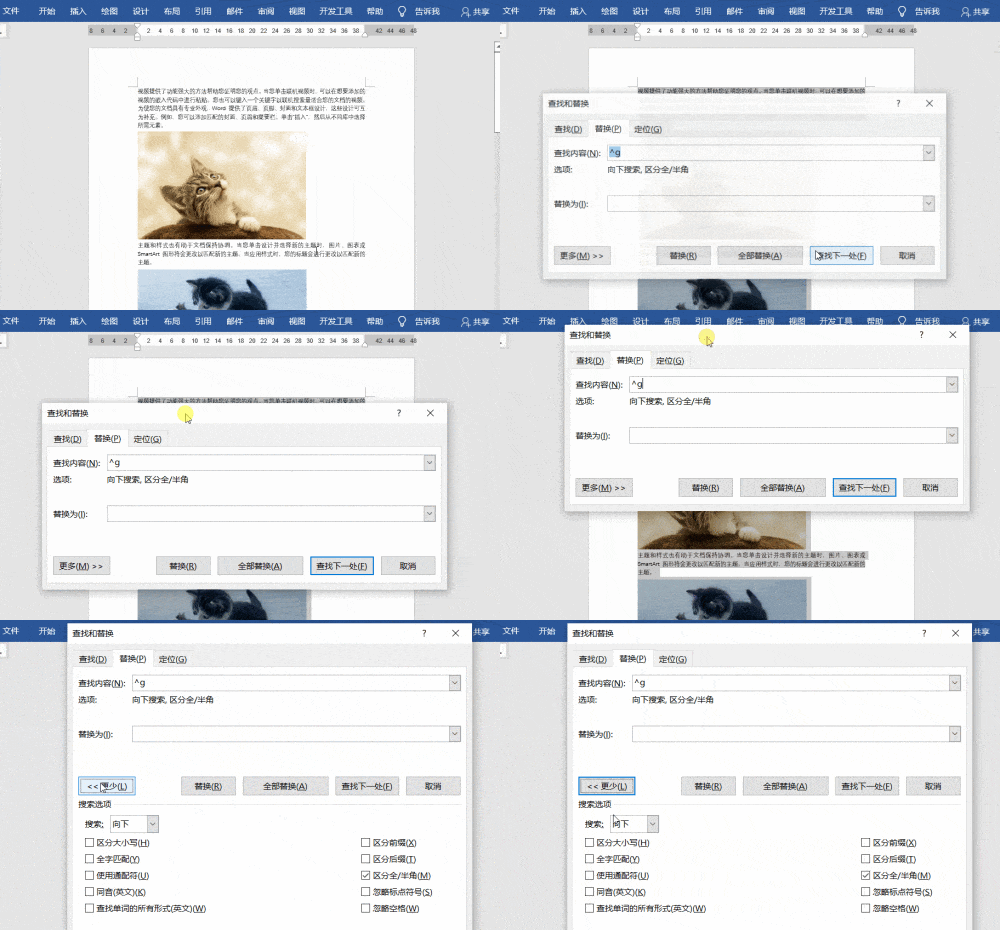
6、 全选文档内容,按下Ctrl+H打开替换窗口,在查找栏输入^g代表图形,接着将光标移至替换框,点击格式→段落,设置缩进与间距中的对齐方式为居中。
7、 批量清除文档内图片
8、 打开查找替换界面,在查找框输入^g,替换框留空,点击全部替换即可完成操作。

9、 批量获取图片
10、 将文件保存为网页格式,随后打开其中的files文件即可查看内容。


