热点:

    AutoCAD打印图形为PDF方法

      [   原创  ]   作者:
    收藏文章 暂无评论

    如何在AutoCAD中将图形导出为PDF格式进行打印

    1、 如下所示:

    2、 启动AutoCAD2012,创建一个新的空白绘图文件。

    3、 AutoCAD中如何将图形另存为PDF格式进行打印
    4、 所示

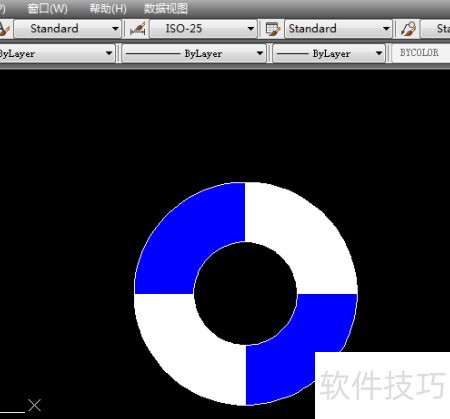
    5、 迅速绘制图形用于演示。
    6、 所示

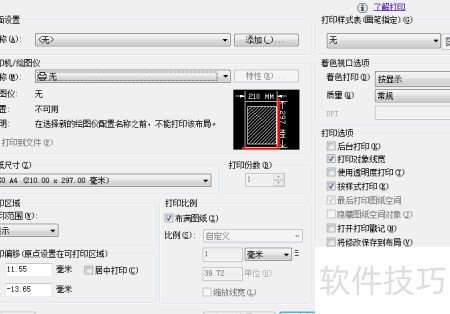
    7、 按Ctrl+P可启动打印操作。

    8软件随即弹出打印—模型设置窗口。

    9、 所示

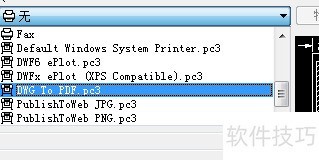
    10、 将打印机配置为DWG To PDF.pc3模式。
    11、 所示

    12、 打印范围设定为当前窗口区域。
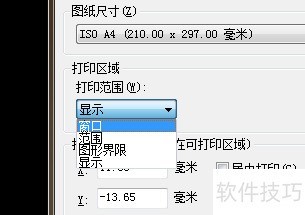
    13、 所示

    14、 选中该图形区域
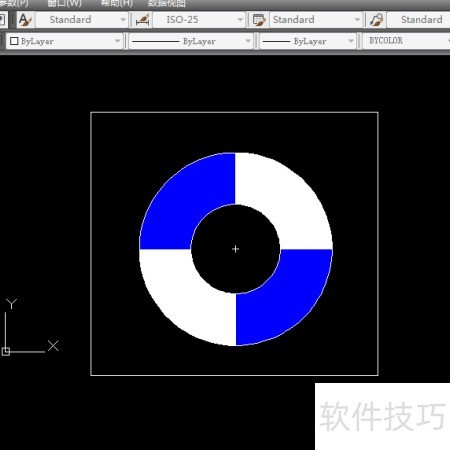
    15、 如下所示:

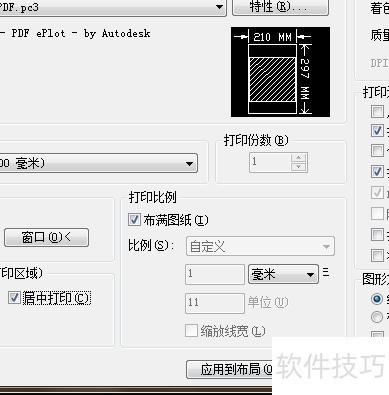
    16、 选择居中打印选项

    17、 打印时选择布满图纸比例。

    18、 确认并点击。
    19、 所示

    20、 软件弹出浏览打印文件窗口,提示用户选择文件。

    21、 请选择一个文件夹来保存此PDF文件。

    22、 默认文件名,点击保存即可。
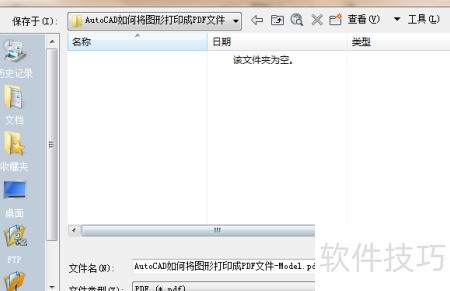
    23、 如下所示:

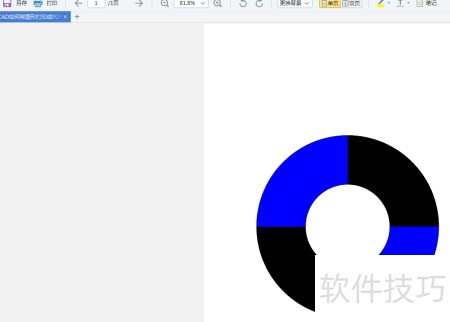
    24CAD图形已成功转换为PDF并自动打开。

    25、 在CAD中背景为黑色,填充白色;导出为PDF后背景变为白色,导致原白色填充区域视觉上呈现为黑色。
    soft.zol.com.cn true https://soft.zol.com.cn/1198/11986685.html report 763 如何在AutoCAD中将图形导出为PDF格式进行打印 1、 如下所示: 2、 启动AutoCAD2012,创建一个新的空白绘图文件。 3、 AutoCAD中如何将图形另存为PDF格式进行打印 4、 所示 5、 迅速绘制图形用于演示。 6、 所示 7、 按Ctrl+P可启动打印操作。 8、 软件随即弹出打印—模...
    不喜欢(0) 点个赞(0)
    随时随地资讯查报价 就上ZOL手机客户端,点击或扫描二维码下载
    立即下载

    AutoCAD to PDF Converter

    更新时间:2011年11月30日

    用户评分:0 | 0人点评

    软件类型:共享软件

    软件语言:英文

    AutoCAD to PDF Converter
    • 更新时间:2011年11月30日
    • 软件大小:14.2MB
    • 软件分类:PDF软件
    • 语言种类:英文
    • 软件评级:0 人点评