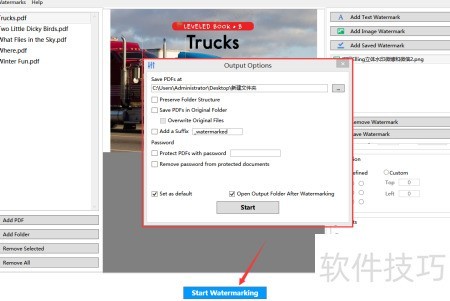
方法一:借助Adobe Acrobat 2019进行操作,操作简便,适用于添加文字水印,支持多种自定义设置,灵活性强,但无法为PNG透明背景图片添加水印。
1、 首先下载Adobe Acrobat 2019.010.20069版本软件。
2、 如何批量为PDF文件添加水印
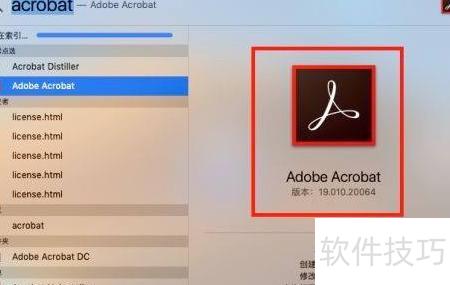
3、 打开后,点击最右边的工具栏
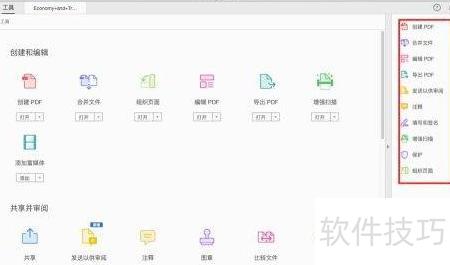
4、 首先打开需添加水印的PDF文件,在右侧工具栏中选择编辑PDF功能。(图示仅供参考)

5、 点击后,在顶部工具栏中选择水印功能并点击。

6、 点击水印后弹出菜单,包含三个选项,选择其中的添加即可。
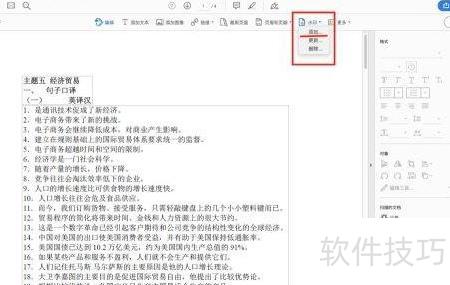
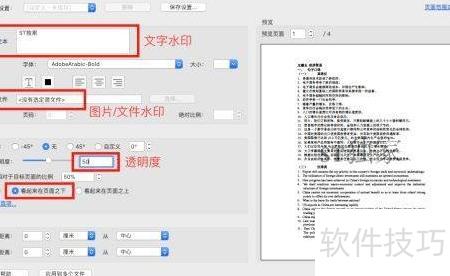
7、 点击后进入页面,可自定义水印,以下对主要功能进行简要说明。
8、 自定义添加文字水印,自由输入内容
9、 支持导入图片或PDF文件中的水印图像,并将其添加至指定文件中作为自定义水印。
10、 可自定义水印旋转角度
11、 不透明度表示水印的透光程度,通常调低以避免遮挡文字内容。
12、 通常置于页面下方可见区域,避免遮挡文件主体内容。
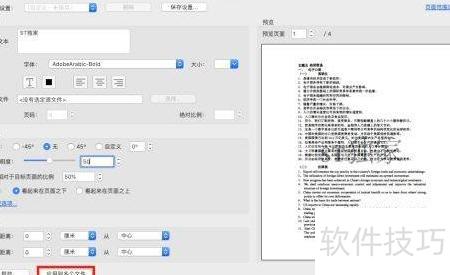
13、 批量为多个PDF添加水印,只需在上一步页面底部点击应用到多个文件即可完成操作。
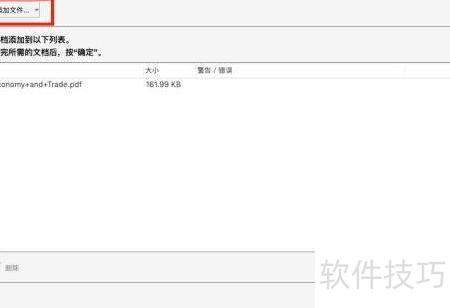
14、 跳转后点击左上角添加文件,选择需加水印的PDF文档即可。
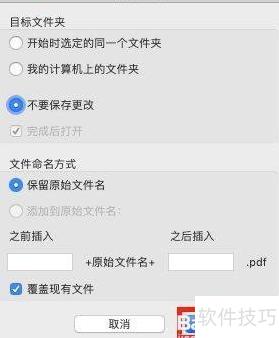
15、 根据实际情形修改文件名并调整基础信息,完成后点击确认即可。
16、 所有PDF文件已批量添加水印完成

17、 启动uMark PDF Watermark工具,于左下角点击添加PDF文档。
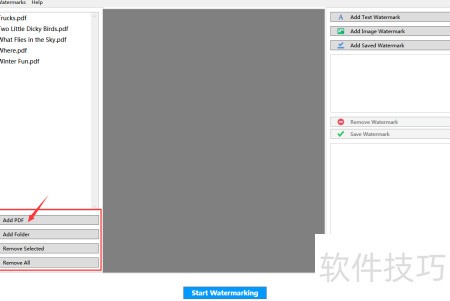
18、 在右上角可添加文字或图片水印,支持PNG透明背景格式。以下以添加图片水印为例进行说明。
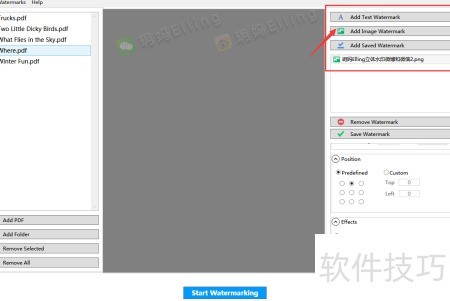
19、 可调整右下角水印的位置、透明度及旋转角度。
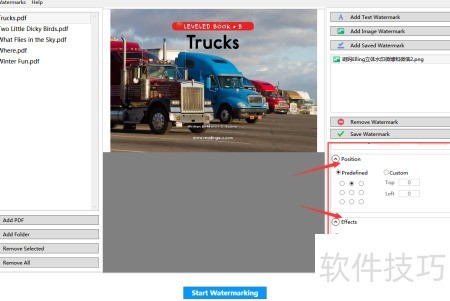
20、 点击开始并选定保存位置,即可批量为PDF添加水印。