

在Windows Server 2在线安装.NET Framework 3.5的具体步骤是什么?下面将为您详细介绍操作流程,帮助您顺利完成安装配置。
1、 打开服务器管理器,选择左侧菜单中的仪表盘选项。
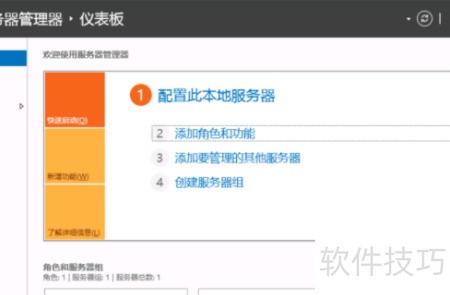
2、 点击图中添加角色和功能选项,将弹出添加角色和功能向导界面。
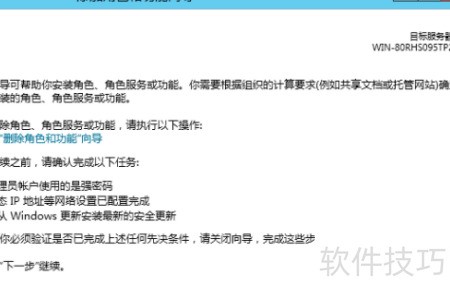
3、 持续点击下一步,直至进入功能选项页面。展开.NET Framework 3.5 功能前的下拉箭头,选中其中的.NET Framework 3.5(包含.NET 2.0 和 3.0)复选框,操作示意所示,随后点击下一步继续后续步骤。
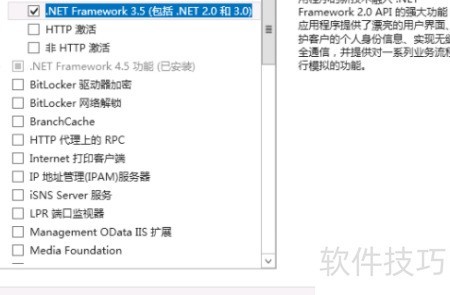
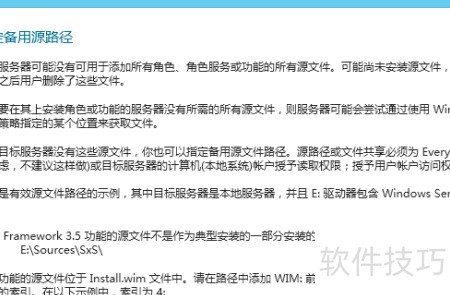
4、 点击下方指定备用源路径,随后对话框将弹出。
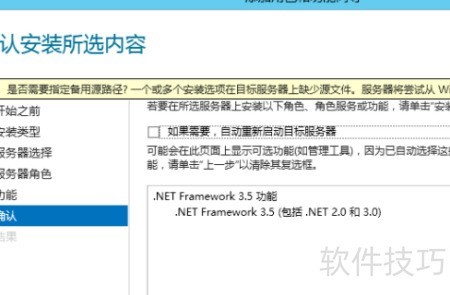

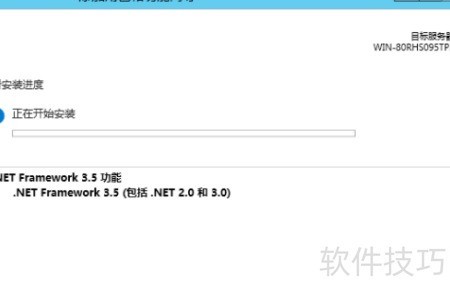
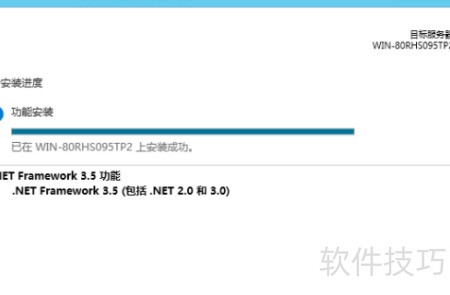
5、 由于系统盘位于D盘,安装时需按实际盘符设置相应路径(参考图示),确认无误后点击确定,再点击安装即可开始部署.NET Framework 3.5,等待安装完成,随后关闭窗口即可。
6、 打开服务器管理器,点击左侧仪表盘选项。
7、 点击添加角色和功能按钮,系统将弹出相应的向导设置窗口。
8、 接着连续点击下一步,直至进入功能界面。在.NET Framework 3.5 功能前点击小三角展开选项,勾选其中的.NET Framework 3.5(包含.NET 2.0 和 3.0)复选框,所示,随后点击下一步继续操作。
9、 随后点击下方指定备用源路径,系统将弹出相应对话框。
10、 由于系统盘设置在D盘,所示,需根据实际盘符配置相应路径(路径通常固定,盘符依系统而定),确认后点击确定,再点击安装按钮,即可开始安装.NET Framework 3.5,安装完成后关闭窗口即可。


