热点:

    Photoshop滤镜实战技巧

      [   原创  ]   作者:
    收藏文章 暂无评论

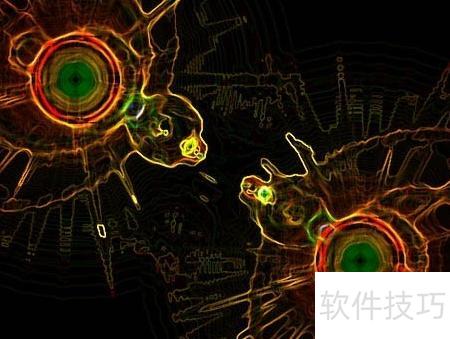
    Photoshop滤镜特效实例二,巧妙运用镜头光晕功能,这一常用工具在众多精美案例中大放异彩,操作简便且常带来出人意料的视觉惊喜。

    1、 Photoshop滤镜特效实例二,巧妙运用镜头光晕功能,展现惊艳视觉效果。这一常用工具在众多精美设计中频繁出现,操作简便,常能带来出人意料的艺术表现,为图像增添独特魅力。

    2、 新建黑色文件,添加镜头光晕滤镜效果,可自由拖动位置,建议使用两次,呈斜对角分布,增强画面光影层次感。

    3、 应用画笔描边滤镜,选择强化边缘效果,设置边缘宽度为2,亮度50,平滑度1。

    4、 选择滤镜中的风格化选项,应用照亮边缘效果,调整宽度为1,亮度至20,平滑度设为15。

    5、 新建一个图层,选用渐变工具,在渐变编辑器中选择橙色-黄色-橙色渐变,将其填充至整个图层。也可根据喜好自定义其他颜色或渐变效果。

    6、 将图层模式调整为叠加,最终效果随即呈现。更多技巧详见官网分享。
    soft.zol.com.cn true https://soft.zol.com.cn/1221/12212273.html report 749 Photoshop滤镜特效实例二,巧妙运用镜头光晕功能,这一常用工具在众多精美案例中大放异彩,操作简便且常带来出人意料的视觉惊喜。 1、 Photoshop滤镜特效实例二,巧妙运用镜头光晕功能,展现惊艳视觉效果。这一常用工具在众多精美设计中频繁出现,操作简便,常能带来出人...
    不喜欢(0) 点个赞(0)
    随时随地资讯查报价 就上ZOL手机客户端,点击或扫描二维码下载
    立即下载

    Photoshop实例精选

    更新时间:2014年03月28日

    用户评分:6 | 10人点评

    软件类型:免费软件

    软件语言:简体中文

    Photoshop实例精选
    • 更新时间:2014年03月28日
    • 软件大小:7.6MB
    • 软件分类:平面设计
    • 语言种类:简体中文
    • 软件评级:10 人点评