

钉钉管理员在发布员工培训满意度调查时,可设置共享人查看统计结果。本文通过图文并茂的方式,详细讲解如何配置共享人权限,方便相关人员及时掌握调查反馈情况。
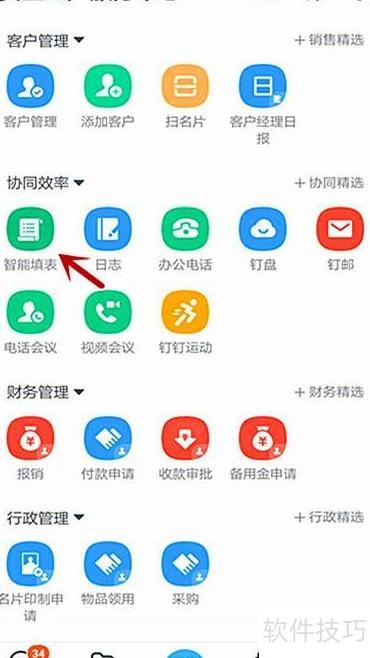
1、 打开钉钉,进入工作台。

2、 点击智能填表功能
3、 点击导航栏中的问卷选项。

4、 点击进入员工培训满意度调查页面。

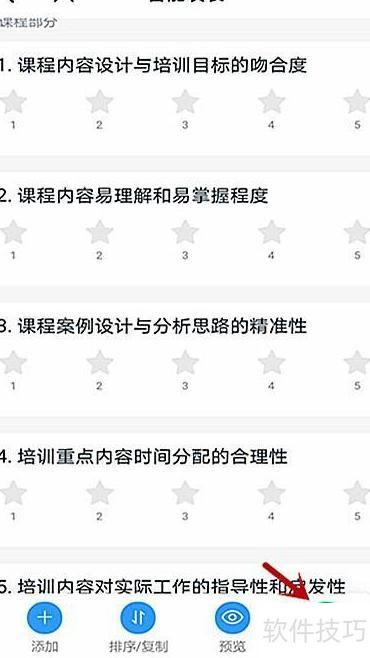
5、 若无需补充信息,使用原调查表请直接点击完成即可。
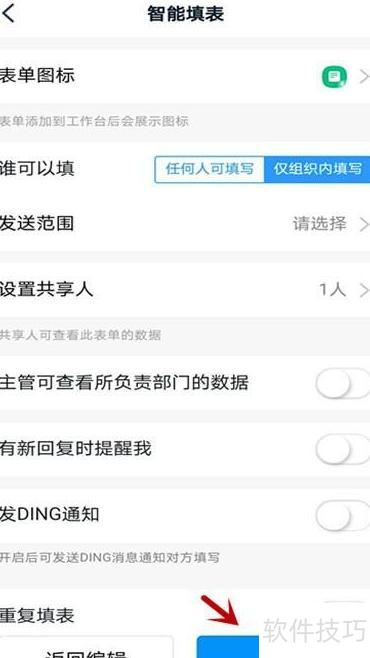
6、 点击请选择设置共享人。
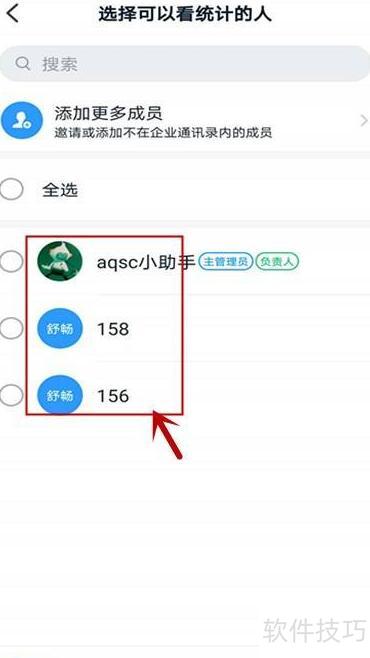
7、 选定可查看统计的人员后,点击确认。
8、 点击发布按钮完成操作。
9、 打开钉钉,进入工作台即可操作。
10、 点击进入智能填表功能选项
11、 点击导航栏中的问卷选项。
12、 点击进入员工培训满意度调查页面
13、 点击完成即可。
14、 点击设置共享人右侧的选择按钮。
15、 选取可查看统计的人员,确认即可。
16、 最后点击发布按钮完成操作。


