热点:

    Windows多标签页设置教程

      [   原创  ]   作者:
    收藏文章 暂无评论

    如今,多数浏览器都已支持多标签页操作,极大提升了浏览效率。然而,Windows自带的资源管理器至今仍未内置多标签功能,对于需要频繁在不同文件夹间切换的用户来说,使用体验略显不便。虽然存在如FreeCommander之类的第三方工具,能够提供强大的多标签管理功能,甚至在功能丰富度上远超系统原生资源管理器,但这类软件往往功能繁杂,并非日常所需。此外,长期习惯于Windows资源管理器的操作逻辑后,突然更换为其他界面风格和操作方式不同的工具,容易带来不适与学习成本,影响工作效率。因此,一个轻量且兼容原生体验的多标签解决方案更符合实际需求。

    1、 在百度搜索Clover并下载至电脑即可。

    2、 双击安装文件开始软件安装。
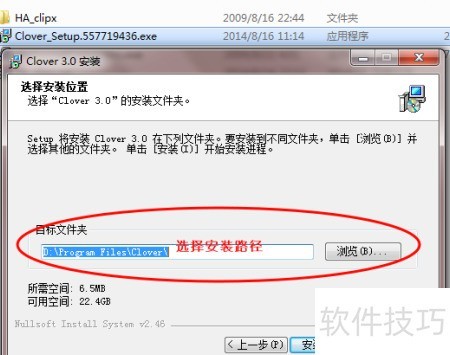
    3、 安装完成后,打开我的电脑,即可发现资源管理器已支持标签页功能。

    4、 按下CTRL+T或点击图示位置即可新建标签页。

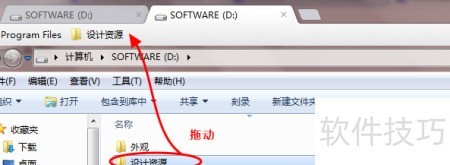
    5、 将常用目录拖至书签栏,可快速访问,避免逐级打开,提升操作效率。
    soft.zol.com.cn true https://soft.zol.com.cn/1229/12295561.html report 766 如今,多数浏览器都已支持多标签页操作,极大提升了浏览效率。然而,Windows自带的资源管理器至今仍未内置多标签功能,对于需要频繁在不同文件夹间切换的用户来说,使用体验略显不便。虽然存在如FreeCommander之类的第三方工具,能够提供强大的多标签管理功能,甚至在功...
    不喜欢(0) 点个赞(0)
    随时随地资讯查报价 就上ZOL手机客户端,点击或扫描二维码下载
    立即下载

    freeCommander

    更新时间:2018年08月03日

    用户评分:0 | 0人点评

    软件类型:免费软件

    软件语言:简体中文

    周热门办公软件排行榜

    • 热门
    • 新品
    freeCommander
    • 更新时间:2018年08月03日
    • 软件大小:2.3MB
    • 软件分类:应用工具
    • 语言种类:简体中文
    • 软件评级:0 人点评