USB共享器常被认为用于打印机共享,但实际上打印机多已支持网络共享,无需此设备。其真正用途在于共享扫描仪。由于大多数扫描仪仅配备USB接口,缺乏网络共享功能,因此难以直接在多台电脑间共用。通过USB共享器,可将扫描仪连接至共享器,再接入局域网中的任意电脑,实现轮流使用。只需切换信号通道,各电脑便能依次调用扫描仪,操作简便,有效提升办公效率。
1、 根据使用需求选择合适接口数量的USB共享器,常见有2口、4口和8口。若仅需两台电脑共享扫描仪,选用2口设备即可满足需求,既经济又实用,避免资源浪费。
2、 将三根打印机线按图示接入USB共享器,通电后哪个指示灯亮起,即表示扫描仪已切换至对应电脑,具体连接状态可参考图示说明。
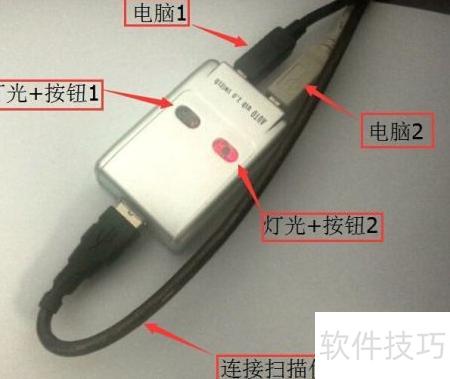
3、 将打印机线依次连接扫描仪和两台需共享的电脑,具体连接方式见示意图。
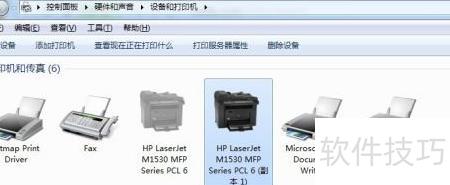
4、 连接设备时,电脑将自动安装打印机与扫描仪的驱动程序。若扫描仪不支持Windows通用驱动,则需在两台电脑上分别安装其专用驱动,建议使用官方提供的版本。驱动安装完成后,进入控制面板中的设备和打印机选项,即可查看到已连接的打印机与扫描仪,具体界面所示。
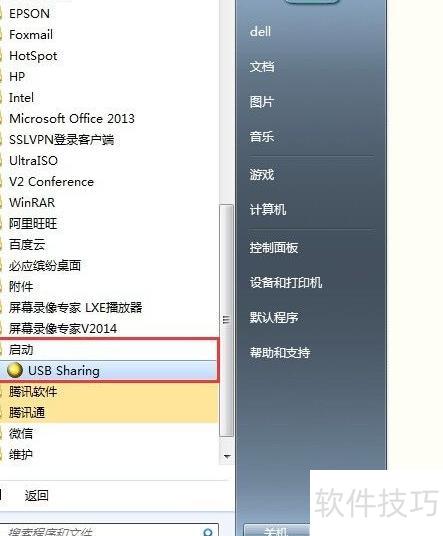
5、 若使用自动切换型USB共享器,需在电脑上安装配套的切换软件。该软件可通过产品附带光盘获取,或从官方网站下载。安装完成后将其设置为开机自启,运行后任务栏会出现图标,右键点击图标并选择Switch,即可将USB连接切换至本机,也可使用快捷键Ctrl+F11快速切换。如为免安装绿色版,只需将程序快捷方式复制到系统启动文件夹中,即可实现开机自动运行,方便随时切换。

6、 将文档放入扫描仪后,切换连接至本电脑,可通过USB共享器上的物理按键或电脑软件进行切换。随后在设置和打印机中找到对应扫描仪,右键点击并选择扫描功能即可开始。若已安装专用扫描程序,也可直接在电脑上打开该软件,通过其界面操作完成扫描过程。整个流程简便快捷,支持多种操作方式。
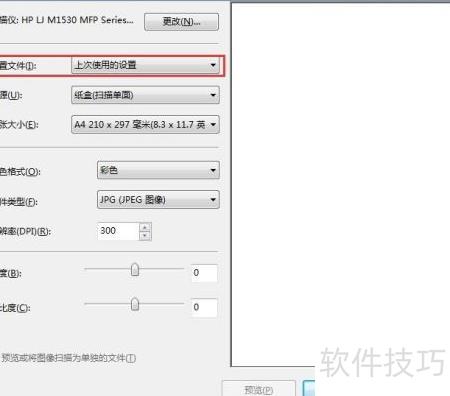
7、 小贴士:完成本次扫描参数设置后,下次扫描时选择上次使用的设置,便可直接沿用当前配置,方便快捷。所示: