热点:

    提升Office办公效率的技巧

      [   原创  ]   作者:
    收藏文章 暂无评论

    提升办公效率的小技巧

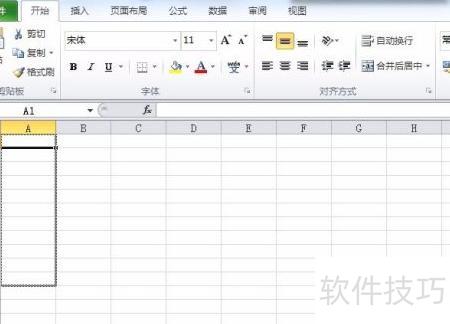
    1、 常保存

    2、 使用Office时应养成勤保存的习惯,以防文件因意外情况丢失。
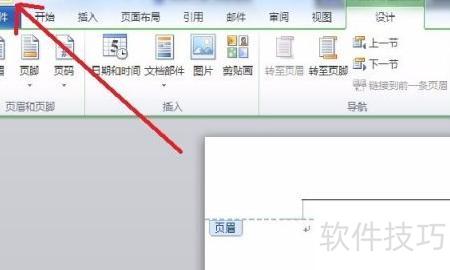
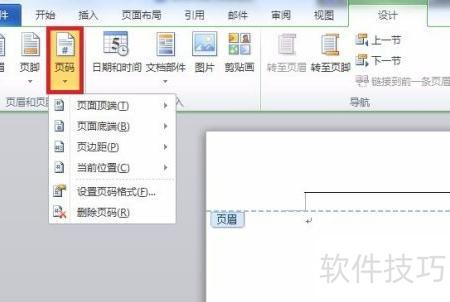
    3、 设置页码

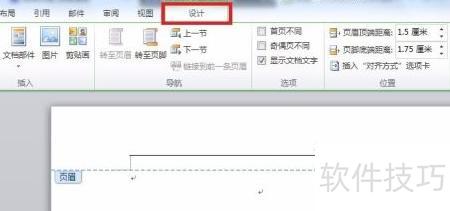
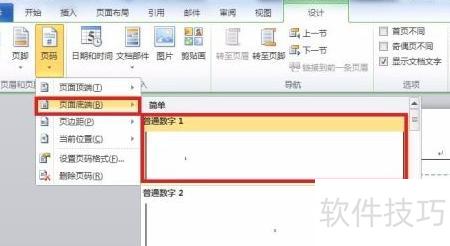
    4、 在设计选项卡中,点击页码→页面底端→普通数字,再将页码位置设置为居中,即可实现每页底部自动显示居中页码。
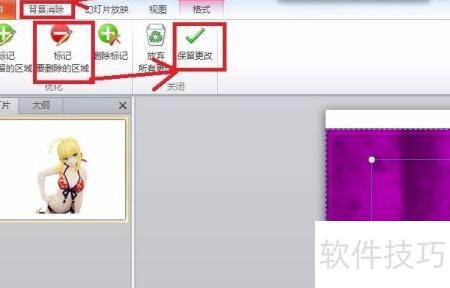
    5、 智能抠图

    6、 点击图片,进入图片工具中的背景消除功能,标记需删除的背景区域,确认后点击保留更改,即可快速完成抠图操作。

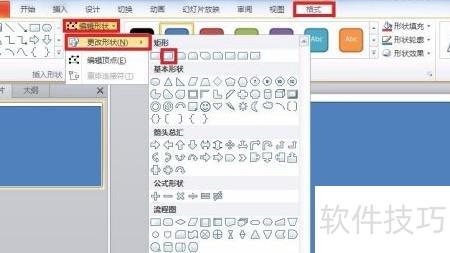
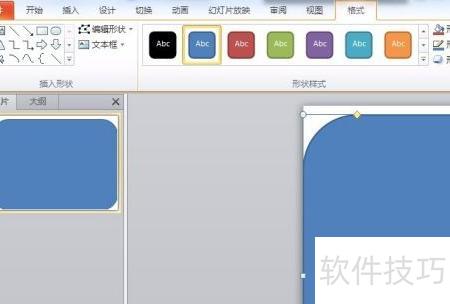
    7、 调整图形形态

    8、 选中图形后,依次点击格式→编辑形状→更改形状,再选取目标样式。

    9、 智能填充

    10、 先选中目标单元格,将鼠标移至其右下角黑色填充柄处,按住左键向下拖动即可填充。若数据行数较多,且相邻列已有连续数据,可直接双击填充柄,系统将自动填充至邻列数据末尾,大幅提升效率。

    soft.zol.com.cn true https://soft.zol.com.cn/1250/12506274.html report 626 提升办公效率的小技巧 1、 常保存 2、 使用Office时应养成勤保存的习惯,以防文件因意外情况丢失。 3、 设置页码 4、 在设计选项卡中,点击页码→页面底端→普通数字,再将页码位置设置为居中,即可实现每页底部自动显示居中页码。 5、 智能抠图 6、 点击图片,进入...
    不喜欢(0) 点个赞(0)
    随时随地资讯查报价 就上ZOL手机客户端,点击或扫描二维码下载
    立即下载

    通达网络办公Office Anywhere

    更新时间:2008年11月06日

    用户评分:0 | 0人点评

    软件类型:共享软件

    软件语言:简体中文

    通达网络办公Office Anywhere
    • 更新时间:2008年11月06日
    • 软件大小:23.4MB
    • 软件分类:办公应用
    • 语言种类:简体中文
    • 软件评级:有 0 人点评