

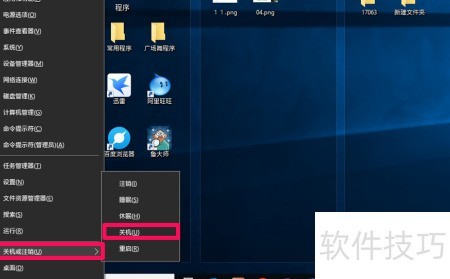
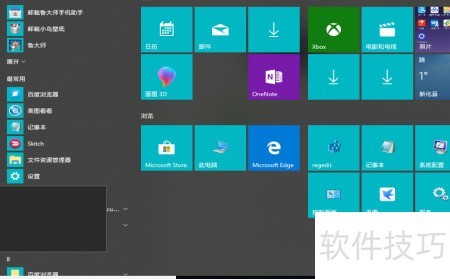
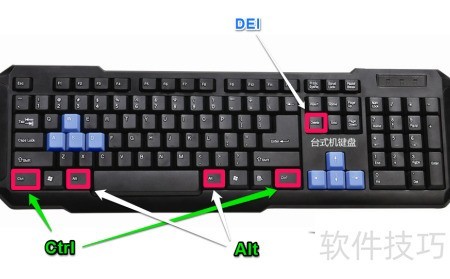
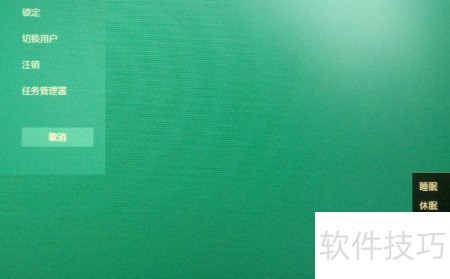
在Windows 10系统中,有多种方式可执行关机操作:其一,右键单击屏幕左下角的开始按钮,在弹出菜单中选择关机或注销,再点击关机;其二,左键点击开始按钮,打开开始菜单后选择右上角的电源图标,然后点选关机;其三,按下Ctrl+Alt+Del组合键,调出安全选项界面,在右下角点击电源图标并选择关机。以上方法均能安全关闭计算机。
1、 Windows 10电脑的传统关机方式
2、 请在桌面左下角点击开始按钮,选择关机或注销,再点击关机即可关闭Windows 10电脑。
3、 用鼠标左键点击桌面左下角开始按钮,选择电源图标,再点击关机即可关闭Windows 10电脑。
4、 同时按下Ctrl、Alt和Del键,点击右下角电源图标,选择关机即可关闭Windows 10电脑。
5、 创建关机脚本,用于关闭Windows 10电脑。
6、 方法一:创建关机快捷方式
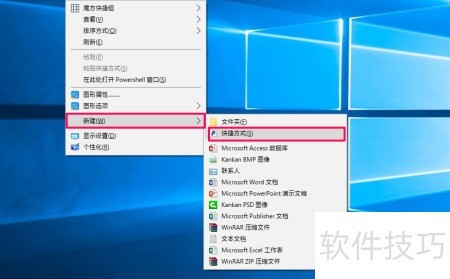
7、 在桌面空白处右键,选择新建→快捷方式。
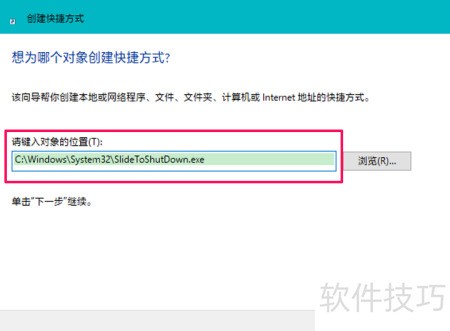
8、 在新建快捷方式窗口的请键入对象的位置栏中,输入:C:WindowsSystem32SlideToShutDown.exe,然后点击下一步按钮继续操作。
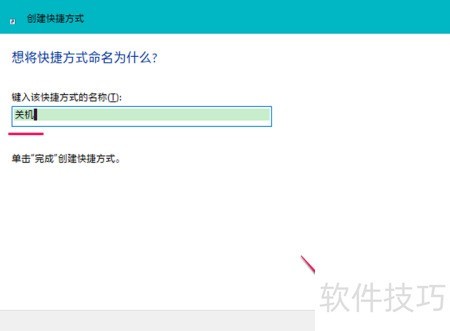
9、 将快捷方式命名为关机,然后点击完成。
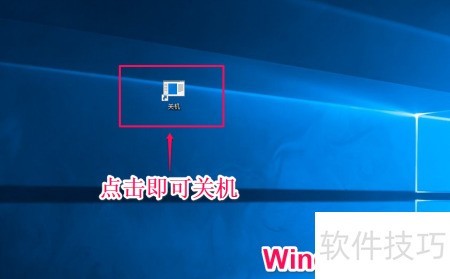
10、 在Windows 10系统中,点击关机图标即可安全关闭电脑。
11、 方法二:创建关机.bat批处理文件实现关机
12、 请将以下内容粘贴至记事本:
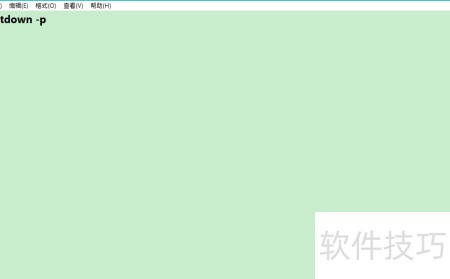
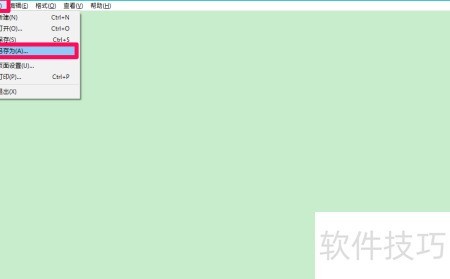
13、 点击记事本左上角文件菜单,选择另存为选项。
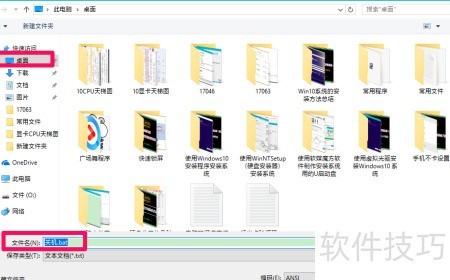
14、 在另存为窗口左侧点击桌面,于文件名栏输入关机.bat,最后点击保存按钮即可。
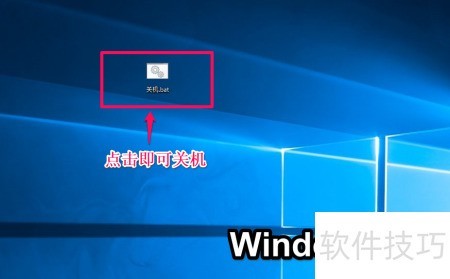
15、 如需关机,双击桌面的关机.bat图标即可执行关机操作。
16、 该关机方式具有两大优势:一是意外断电后恢复供电时,电脑不会自行启动;二是关机状态下,无论触碰或按压键盘任意按键,均无法触发开机。
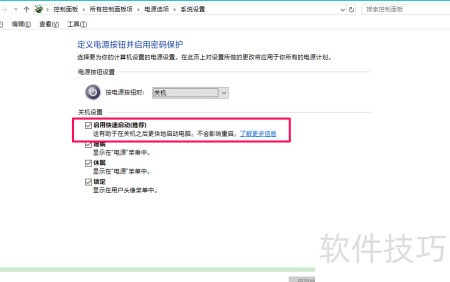
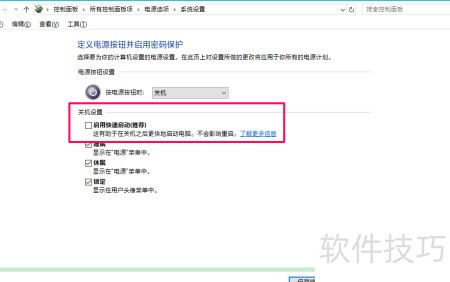
17、 在Windows 10系统中,若启用了关机设置里的启用快速启动功能,通过常规关机方式(包括开始菜单、快捷键或电源按钮)关机后,轻触或按压键盘任意键即可唤醒并开机;此外,若在关机状态下切断主机电源,随后重新接通电源,电脑也会自动启动,效果等同于手动按下机箱上的物理开机键。
18、 可根据实际需求选择合适的关机方式。
19、 若主机电源键失灵,可任选前述方法①②③或关机快捷键进行关机操作。
20、 若关机后长时间不使用电脑,推荐采用制作关机.bat文件的方式关机;也可先禁用系统设置中的快速启动功能,再选用前述三种方法或任意关机快捷方式执行关机操作。
21、 以上是Windows 10电脑的几种关机方式,操作简便,经实际验证有效,供大家参考使用。


