1、 null
2、 方法概述
3、 方法一
4、 方法二
5、 启动Unity,创建一个新的空白项目。
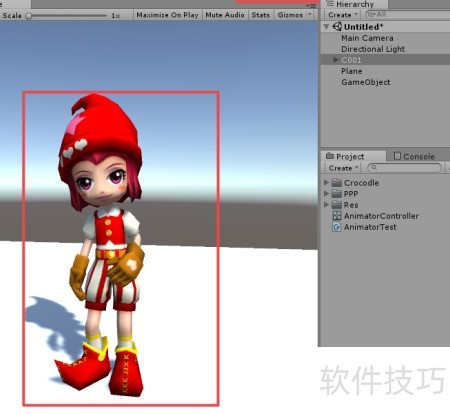
6、 导入带动画的游戏模型,将其拖入场景;新建一个Plane对象,按需调整其位置与布局,效果所示。
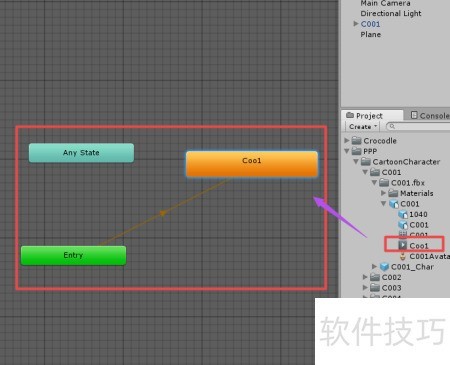
7、 在项目中新建一个Animator Controller,接着打开Animator窗口,将模型的动画资源拖入状态机视图中,以构建动画状态流程。
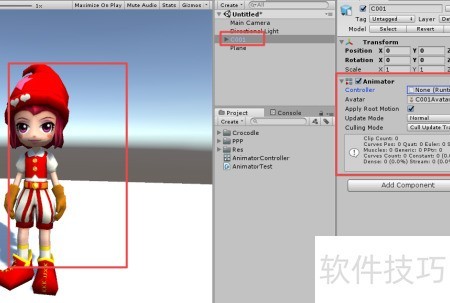
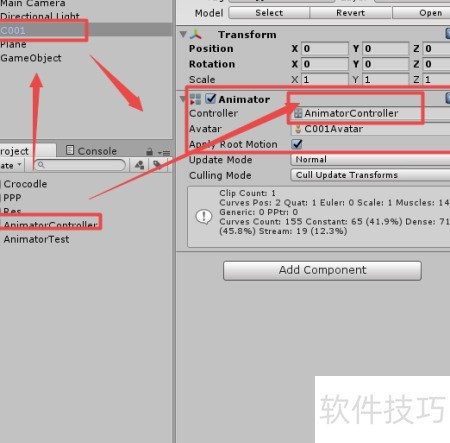
8、 将新建的AnimatorController资源拖拽至场景中模型的Animator组件上,即可完成动画控制器的绑定。
9、 新建名为AnimatorTest的脚本,双击该脚本文件,或右键选择Open C Project即可打开编辑器进行编辑。
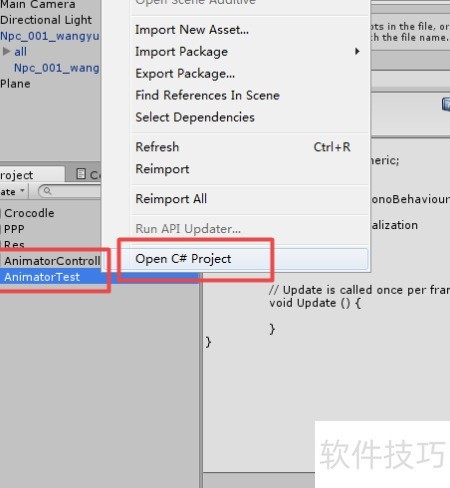
10、 在AnimationTest脚本中编写代码:首先声明并获取当前对象的Animator组件;接着通过监听键盘输入,实现动画的暂停与恢复功能。具体提供两种控制方式——一是修改Animator.speed属性(设为0暂停、1恢复),二是调整Time.timeScale(设为0全局暂停、1恢复正常)。两种方法效果略有差异,可根据实际需求选用。
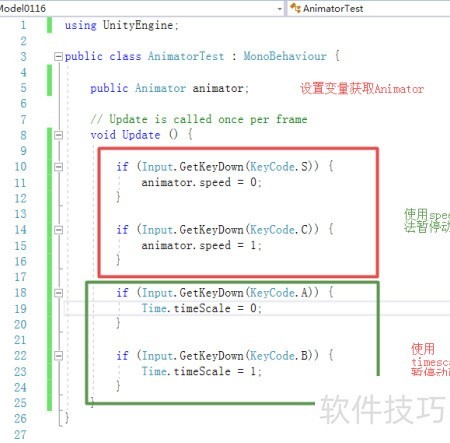
11、 AnimatorTest脚本的具体内容如下:
12、 }
13、 }
14、 }
15、 }
16、 }
17、 }
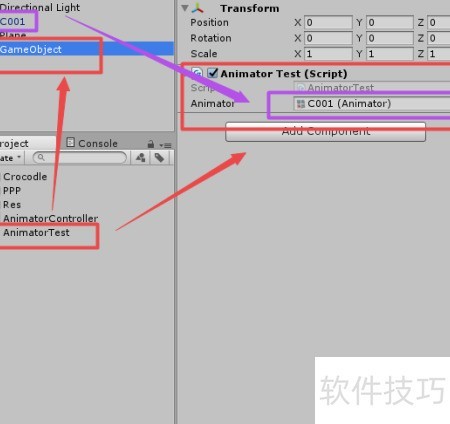
18、 脚本已成功编译。返回Unity编辑器,在当前场景中创建一个新的空游戏对象,将其命名为GameObject。接着,将名为AnimatorTest的脚本拖拽并挂载到该对象上。随后,在Inspector面板中找到该脚本组件,将场景中目标模型所附带的Animator组件拖入对应字段完成赋值。操作效果可参考下方示意图。
19、 通过两种不同方式实现Animator动画的暂停播放,具体效果所示。