

不少用户在使用网络人远程控制软件时,常误以为已全面掌握其操作,实则仅触及基础功能,对深层能力了解甚少。诸如能否锁定对方键盘鼠标是否支持主控权快速切换如何实现多屏协同操作等屏幕控制相关疑问,往往困扰着实际使用者。本文将系统梳理屏幕控制模块的全部实用功能,涵盖权限管理、操作锁定、画面同步、焦点切换、输入拦截等核心能力,帮助用户真正释放软件潜力,提升远程协作效率与安全性。
1、 无论选择哪个版本进行屏幕控制,操作界面均保持一致。界面顶部设有一条白色任务栏,其中每个图标对应一项功能,具体所示。
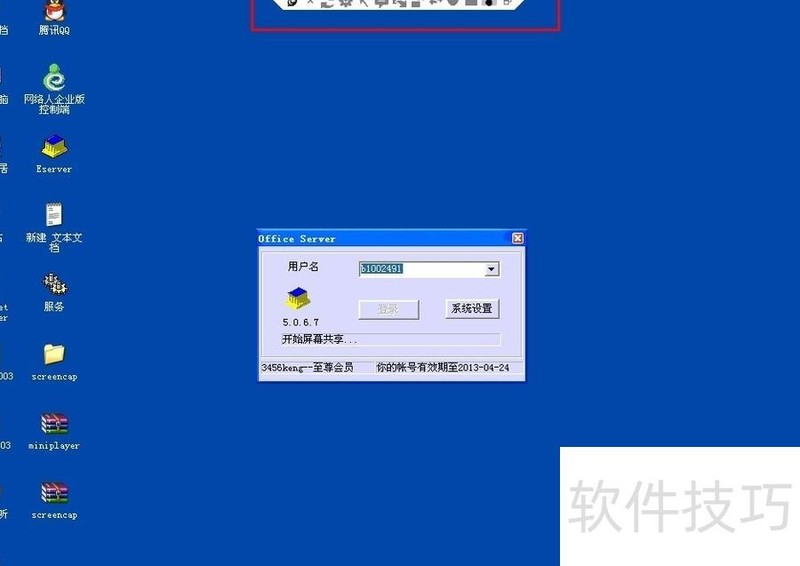
2、 从左起第一个图标为固定/浮动开关:未点击时任务栏常驻屏幕底部;点击后则自动隐藏,仅在鼠标靠近时浮现。
3、 第二个图标为中断控制,仅限控制端主动启用,用于临时终止当前远程操作。第三个图标是刷新,当网络波动导致被控端画面延迟或卡顿时,点击此按钮可立即获取并显示被控端最新的实时画面,确保操作响应及时、画面同步准确。
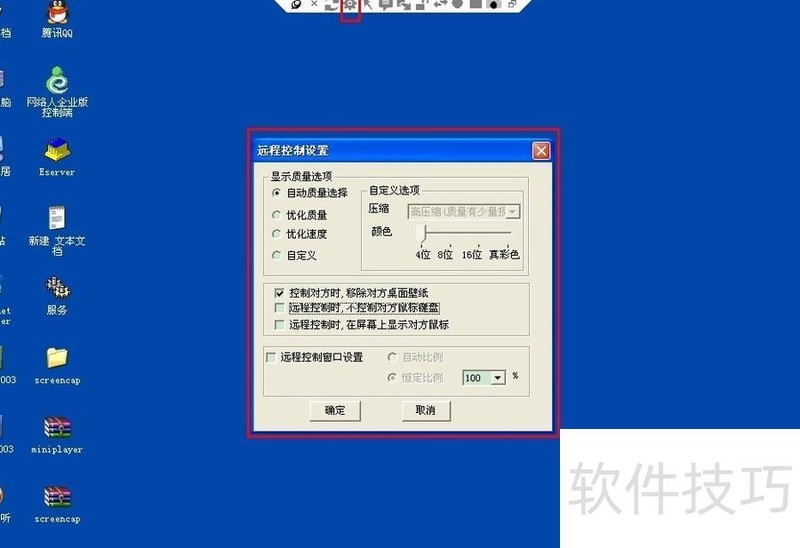
4、 第四个图标用于设置远程控制时是否向被控端发出提示。点击后将弹出配置界面,提供多项选项,例如控制过程中隐藏对方桌面壁纸、禁用对端鼠标操作、在屏幕上显示对方鼠标指针等。
5、 第五个图标用于锁定鼠标控制。若远程操作时无法移动或点击被控端鼠标,可能是误触此图标导致鼠标被锁定。
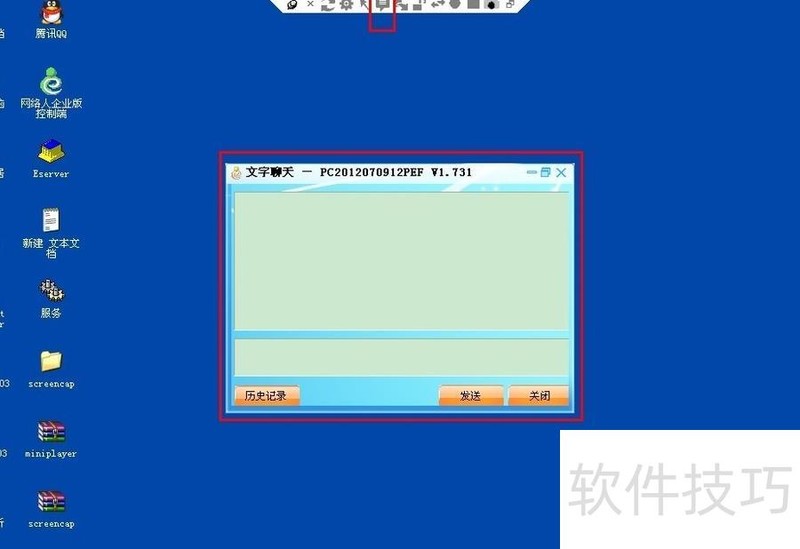
6、 第六个图标用于发起即时聊天,方便双方实时沟通;第七个图标支持文件传输,提升信息共享效率。
7、 第八个图标锁定对方输入可彻底禁用被控电脑的键盘、鼠标等所有输入设备。
8、 角色控制权可以互换吗?当然可以。界面第九个图标即为角色切换按钮,支持一键在控制端与被控端之间转换。无论当前处于何种角色,点击即可即时切换,极大提升了远程协助电脑故障处理的灵活性与效率。
9、 若监控电脑时需临时离开,实时监控便会中断。此时可启用界面中的屏幕录制功能(第十个图标)来解决这一问题。只需一键开启,被控端桌面的所有操作将自动录制成视频并保存。待您返回后,通过回放录像即可完整掌握离席期间的全部动态,确保监控不遗漏任何关键信息。
10、 本地与远程屏幕之间切换


