

在Windows 10系统中安装GIMP的简要步骤如下。
1、 请前往GIMP官网下载软件。
2、 双击启动已下载的GIMP程序。
3、 系统弹出用户账户控制提示,点击是继续。
4、 请选择安装语言,推荐使用英文,然后点击确定。
5、 安装界面出现
6、 点击按钮,开始个性化安装流程。
7、 同意协议后,请点击下一步。
8、 点击浏览选择安装路径,再点击下一步继续安装流程。
9、 自定义安装组件
10、 建议选择完整安装,然后点击下一步继续操作。
11、 设置程序默认关联
12、 保持默认设置,点击下一步继续。
13、 是否在桌面创建快捷方式
14、 请勾选确认,然后点击继续操作。
15、 设置完毕,开始安装。
16、 点击安装按钮开始安装程序。
17、 等待安装进度条走完。
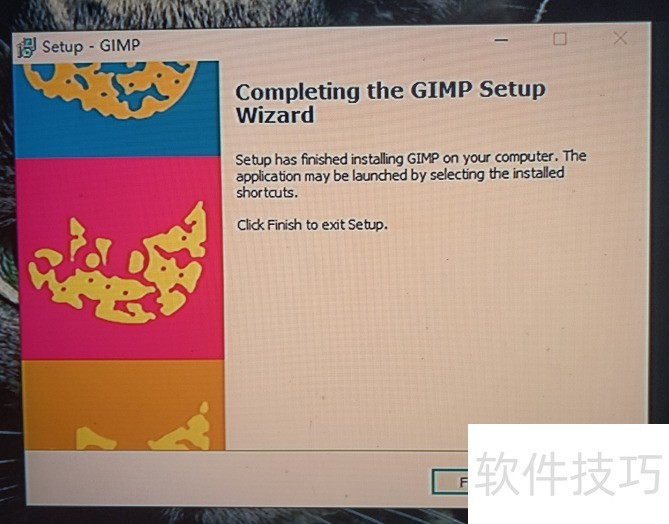
18、 安装已完成,请点击完成按钮关闭窗口。
19、 双击GIMP快捷方式启动程序。
20、 软件正在启动

21、 GIMP启动后的主界面


