

不少刚接触AutoCAD的初学者在打印图纸时常常遇到颜色过浅、线条模糊甚至几乎无法辨认的问题。这并非软件故障,而是打印设置未合理调整所致。只需几步关键操作即可解决:首先检查图层颜色与线宽设置,确保关键图形使用纯黑(而非灰度或索引色);其次在页面设置管理器中选择正确的打印样式表(推荐使用monochrome.ctb),并确认其将所有颜色统一映射为黑色;最后在打印预览中核对效果,必要时调整打印机的浓度或对比度参数。掌握这些要点,就能稳定输出清晰、高对比度的黑白图纸。
1、 首先,在电脑中选中待打印的DWG文件,用CAD软件打开,即可进入常规绘图操作界面。
2、 第二步:在绘图界面顶部菜单栏中找到打印选项(中箭头所示),单击鼠标左键即可启动打印功能;此外,也可直接在命令行输入-PLOT并按回车键,快速调用打印命令,两种方式均可完成打印操作的初始化。
3、 第三步:点击菜单栏中的打印选项,或直接使用快捷打印命令,系统将自动弹出打印—模型对话框。在该界面中,依次设置打印机名称、图纸尺寸、打印份数等参数。特别注意打印范围一项,推荐选择窗口模式——启用后,返回绘图区,用鼠标拖拽框选所需打印的具体区域,即可精准控制输出范围,避免多余内容被误印,提升打印效率与准确性。
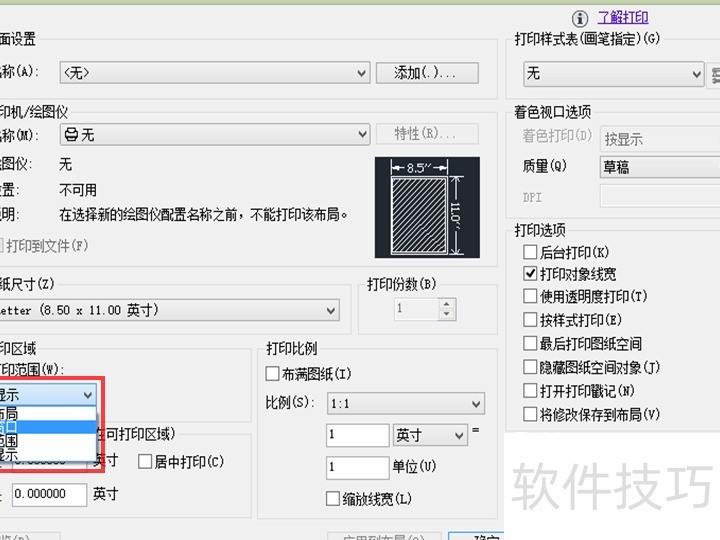
4、 第四步:完成上述操作后,返回打印—模型对话框,在其右上角点击打印样式表(画笔指定)选项,从中选择适用于当前图纸的打印样式。
5、 第五步:展开打印样式表(画笔指定)下拉菜单,其中包含多种预设样式。需将软件默认样式替换为适合出图需求的样式。通常情况下,系统默认样式在打印预览中显示为彩色,但实际输出效果受颜色影响较大——不同色值对应不同的灰度与清晰度。例如,黄色线条在黑白打印时极易因对比度过低而几乎不可见,导致图纸呈现为一片空白。因此,务必选用专为单色输出优化的打印样式,确保所有图线均能清晰、准确地呈现。
6、 第六步,需在打印样式表(画笔指定)下拉菜单中选择monochrome.ctb样式。设置完成后,点击预览按钮,即可看到图纸整体呈现为统一的纯黑色效果,线条清晰、对比鲜明。确认无误后,点击确定执行打印。最终输出的图纸将全部以纯黑显示,消除了原彩色或灰度打印中可能出现的色差、淡影或层次干扰,显著提升图面可读性与专业性,更符合工程制图的规范要求。


