

日常使用中,当电脑内置硬盘空间不足时,扩容成为必要选择。移动硬盘便于携带、即插即用,是临时扩展存储的理想方案;而台式机硬盘容量大、单价低,适合长期大量数据存储备份。但频繁购置新硬盘不仅增加成本,还导致多盘数据分散、管理混乱、迁移繁琐。此时,搭配硬盘盒使用台式硬盘便成为高效灵活的解决方案——只需将闲置或新购的3.5英寸台式硬盘装入兼容的硬盘盒,通过USB接口连接电脑,即可秒变高性能移动硬盘。操作简单,重复利用性强,轻松实现硬盘轮换与数据集中管理。
1、 依据硬盘尺寸选择适配的移动硬盘盒。
2、 将硬盘从原设备中取出后,需根据其尺寸与接口类型匹配相应的硬盘盒。笔记本硬盘通常为2.5英寸,台式机硬盘则多为3.5英寸。接口方面,IDE属老旧标准,SATA则是当前主流。老式IDE硬盘容量普遍偏小,实用性较低,且占用硬盘盒资源,建议优先选用SATA接口硬盘。本文以3.5英寸SATA台式硬盘为例,介绍如何将其装入专用移动硬盘盒:先确认硬盘与硬盘盒规格一致,再按说明书将硬盘稳妥装入盒体,接好数据线与供电线,最后通过USB接口连接电脑即可即插即用,轻松将原有硬盘转化为便携式移动存储设备。
3、 备好工具及适配新硬盘的台式硬盘盒。
4、 取出新硬盘接口的台式硬盘盒,平放在桌面上;准备一把小螺丝刀及配套六颗螺丝——其中大号两颗、小号四颗。
5、 轻轻从台式硬盘盒前端拔出接口部分。
6、 随后,轻柔地从台式硬盘盒前端抽出其接口模块,具体操作所示。
7、 将台式硬盘盒接口与硬盘接口精准对齐。
8、 将台式硬盘盒接口与硬盘接口对齐安装,其中较短的为数据接口,较长的为电源接口。务必确保方向正确,切勿反向插入,以免损坏设备。
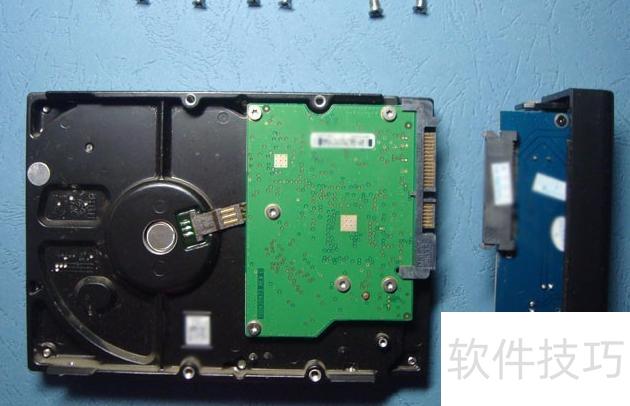
9、 把台式硬盘盒的接口连接到台式硬盘的接口上。
10、 随后,将台式硬盘盒的接口牢固连接至台式硬盘对应接口,确保接触紧密、无松动,以免影响数据传输稳定性。
11、 将已安装接口的硬盘平稳推入硬盘盒中。
12、 将已安装接口的硬盘平稳推入硬盘盒内,所示。
13、 将硬盘盒侧放,对准硬盘上的螺丝孔位即可安装。
14、 接着将硬盘盒侧置,即可清晰看到螺丝安装位,并与硬盘上的对应孔位精准对齐。
15、 用螺丝刀将螺丝固定在硬盘盒上。
16、 接着用螺丝刀将螺丝装入硬盘盒:大螺丝固定硬盘接口端,小螺丝固定后盖位置,安装时请参照图示。
17、 将硬盘盒正放,用螺丝刀拧紧两侧固定螺丝。
18、 随后将硬盘盒正放,用螺丝刀拧紧两侧固定螺丝。如此一来,移动或放置硬盘盒时,内部台式硬盘便不易松动或受损,效果所示。
19、 将数据线与电源线分别接入台式移动硬盘盒的对应接口。
20、 将数据线与电源线分别接入移动硬盘盒对应接口。随后,把数据线另一端插入电脑的USB接口,再开启硬盘盒电源开关。此时,系统会自动识别并加载新硬盘,通常在此电脑中即可看到新增的磁盘驱动器。操作简单便捷,只需按上述步骤连接、通电、等待识别,您就能立即使用硬盘盒来扩展存储或传输数据了。


