

网上关于路由器设置的咨询非常普遍,主要原因在于不同品牌、型号的路由器界面设计与操作流程存在差异,导致设置路径各不相同。不过,绝大多数路由器的默认登录地址、账号密码及基础配置说明,都会清晰印在设备背面或随附说明书上。用户只需按提示逐步操作,通常都能顺利完成。当然,也偶有特殊情况,比如固件异常或标识模糊等,此时可参考实际经验灵活应对。
1、 拿到路由器后,先查阅说明书,或翻转查看背面,上面印有IP地址、登录账号及初始密码等设置信息。
2、 初次使用路由器时,需先完成基础配置:启动浏览器,在地址栏输入设备背面标注的默认管理IP(常见为192.168.1.1或192.168.0.1),按回车键进入设置页面,后续按提示完成网络连接与安全参数配置即可。
3、 若出现此类登录窗口,说明已成功访问路由器管理页面。请根据说明书或路由器底部标签输入默认用户名与密码(通常为admin,注意区别于宽带上网密码),点击确认即可进入配置界面。
4、 成功登录路由器管理界面,说明网络连接已通,此时浏览其他网页将正常无阻。
5、 若此时无法进入界面,可能是操作系统尚未配置妥当。通常需手动设置无线网络:点击任务栏右下角网络图标,选择目标Wi-Fi后点击连接,建议关闭自动连接功能。
6、 已连接网络
7、 此时会弹出输入路由器PIN码的窗口,该8位数字通常印在路由器底部标签上。
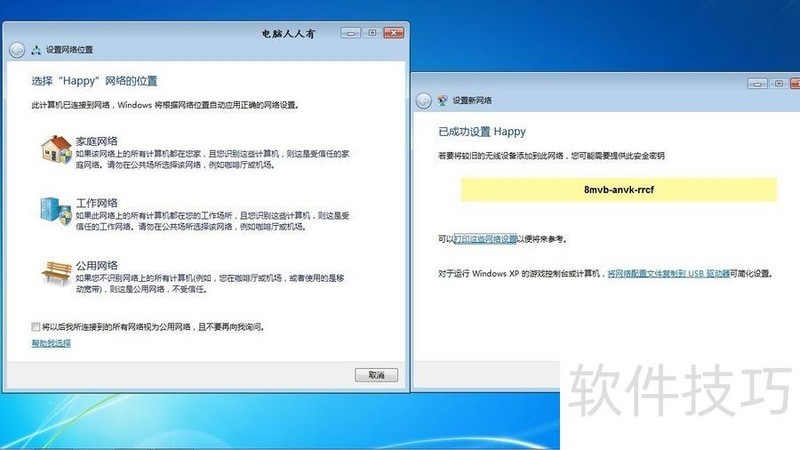
8、 输入网络名称后,系统将自动生成Wi-Fi密码,请及时记录。手机等设备可直接连接并共享该网络。若后续出现设置网络类型的提示界面,则表明配置已成功完成。
9、 本文由电脑人人有原创,首发于百度经验,转载请注明出处。
10、 觉得有用,请点击支持
11、 想细细品味,欢迎点击收藏。
12、 想继续阅读?请关注我们。
13、 成功了请点个赞吧!
14、 如有疑问,欢迎留言评论。


