

Windows自带的卸载功能往往无法彻底清除软件残留,常会在启动项和任务栏留下痕迹,久而久之积累大量冗余文件,拖慢系统运行速度,影响电脑整体性能表现。
1、 清理Windows10系统中冗余启动项的残留文件方法
2、 下载Autoruns工具软件。
3、 在百度搜索栏输入Autoruns,找到其汉化版软件页面,点击进入并下载该软件即可。
4、 下载完成后,点击网页右上方的下载按钮,选择打开文件夹即可(适用于百度浏览器)。
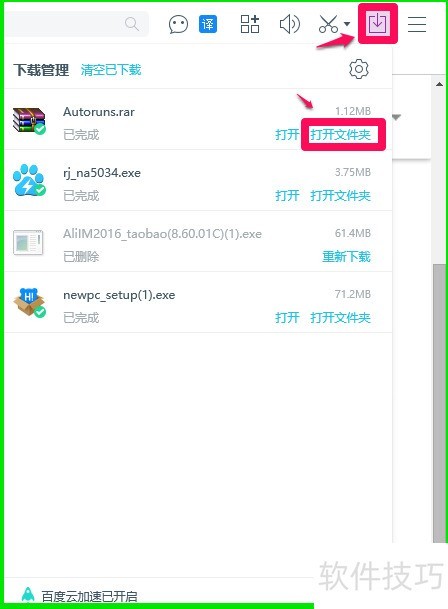
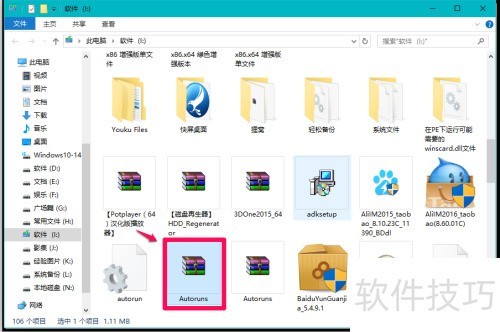
6、 在I盘找到蓝色的Autoruns压缩包,双击打开即可。
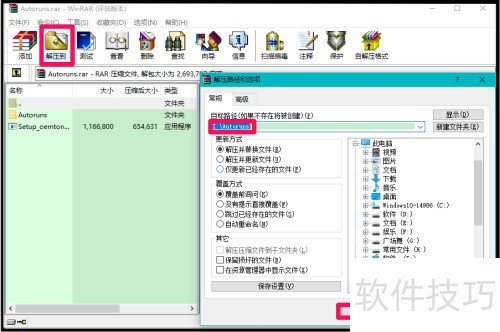
7、 在Autoruns解压缩文件窗口中,点击解压到,于弹出的路径设置界面选择目标文件夹为 I:Autoruns,确认无误后点击确定按钮完成解压操作。
8、 清除多余启动项遗留的文件。
9、 解压Autoruns文件后,进入I盘,找到对应文件夹并双击打开即可。
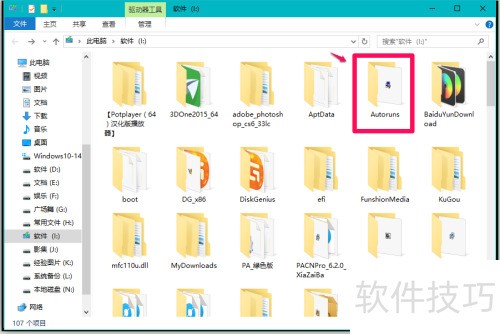
10、 打开Autoruns文件窗口后,继续点击其中的Autoruns文件夹进入。
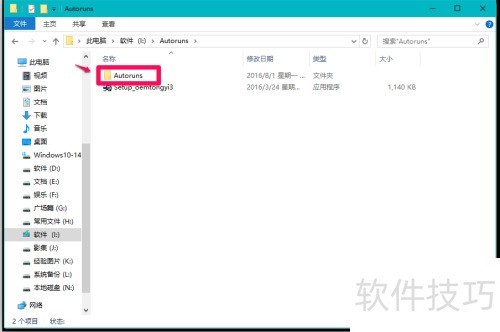
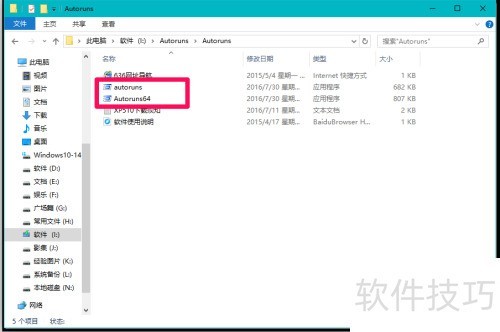
11、 启动后可见Autoruns与Autoruns64两个文件,若系统为32位,应运行Autoruns文件;若为64位系统,则需运行Autoruns64文件。根据系统类型选择对应程序即可正常开启使用,确保兼容性与稳定性,避免运行错误。
12、 打开Autoruns64后,在全部启动项列表中可见部分黄色条目,这些即为已卸载程序遗留的冗余启动残留文件,属于无用启动项。
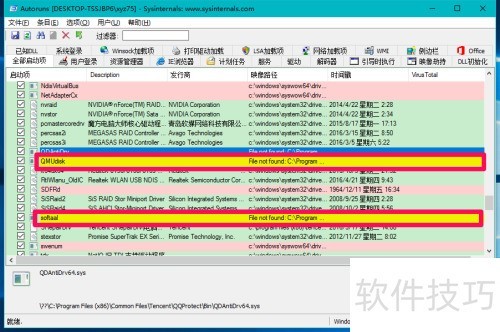
13、 右键点击黄色启动项,从菜单中选择删除即可。

14、 此时会弹出Autoruns提示框,询问是否确认删除启动项pcmastersvc,选择是(Y)后,随即出现访问被拒绝的错误提示,提示删除启动项时权限不足。此时应点击以管理员权限运行(R),通过提升权限完成后续操作,确保删除成功。
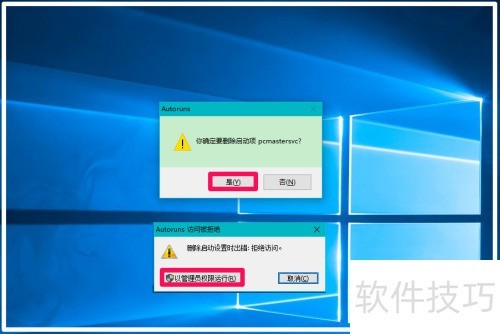
15、 以管理员身份运行后,将弹出用户账户控制提示,询问是否允许未知发布者应用修改设备,选择是继续操作。
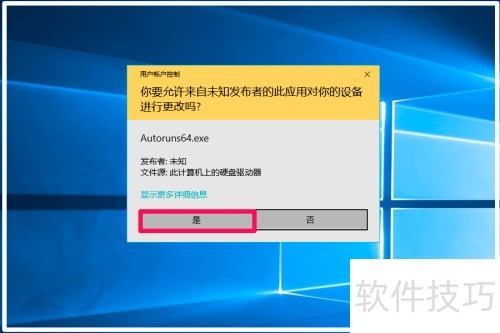
16、 点击确认后,pcmastersvc这一冗余启动项的残留文件已被清除。其余几项冗余残留文件,只需右键选中后选择删除即可顺利移除,此后不会再出现Autoruns相关提示或访问被拒绝的对话框,系统运行将更加顺畅稳定。
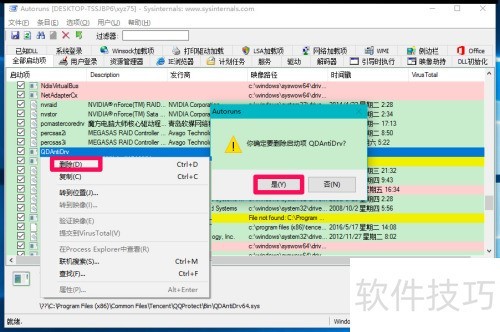
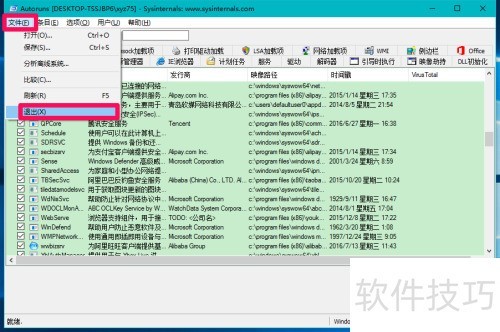
17、 删除Autoruns启动项中所有黄色冗余项的残留文件后,点击左上角菜单,选择即可关闭程序。
18、 以上介绍了清除Windows 10系统中冗余启动项残留文件的方法,供用户参考操作。


