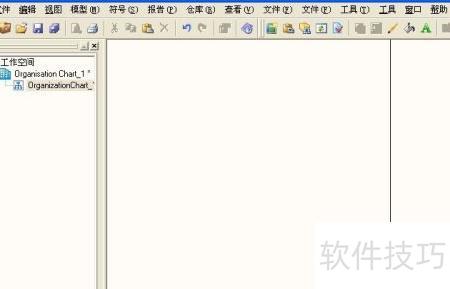
进行管理信息系统分析与设计时,可借助工具软件提升效率,例如Power Designer,它能绘制数据流程图和构建概念数据模型。关于该软件的安装步骤,本文将详细介绍具体操作方法,帮助用户顺利完成安装并快速上手使用,为系统分析与设计工作提供有力支持。
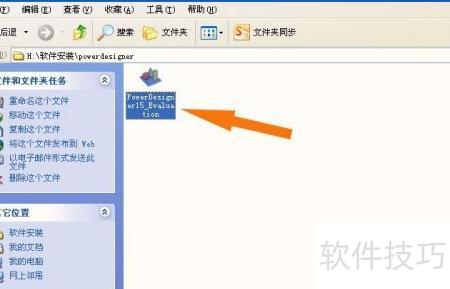
1、 进入安装目录,双击power designer安装程序即可开始安装。
2、 下载软件后,进入安装目录,双击打开Power Designer安装程序,具体操作所示。
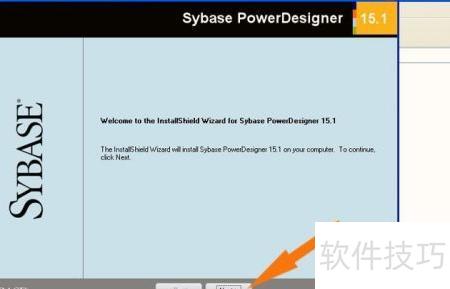
3、 在安装向导窗口中,用鼠标左键点击下一步按钮。
4、 在安装向导窗口中,用鼠标左键点击下一步按钮,操作所示。
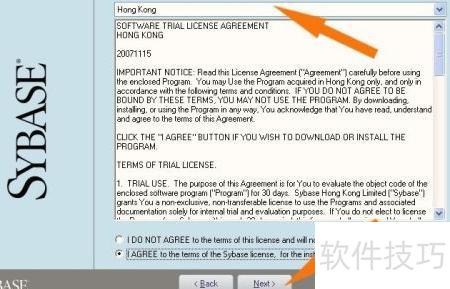
5、 用鼠标左键选定区域,勾选同意后点击下一步按钮。
6、 用鼠标左键选定区域,勾选同意选项,然后点击下一步按钮,操作所示。
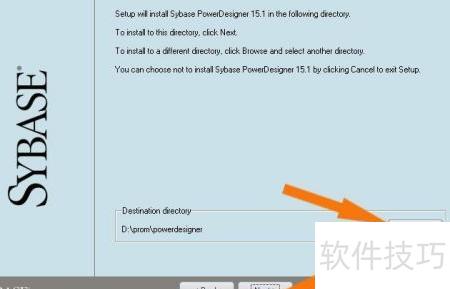
7、 修改安装路径后,点击下一步按钮继续。
8、 修改安装路径或保持默认,点击下一步按钮,操作所示。
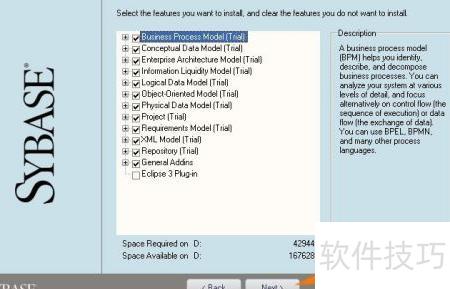
9、 在组件界面选择默认设置,点击下一步按钮继续操作。
10、 在组件窗口中保持默认设置,点击下一步按钮,操作所示。
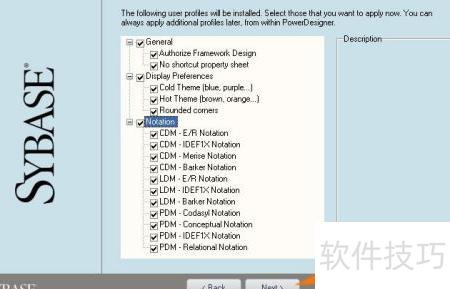
11、 在用户配置文件窗口中全选选项,然后点击下一步按钮。
12、 在弹出的用户配置窗口中,全选选项后点击下一步按钮,所示。
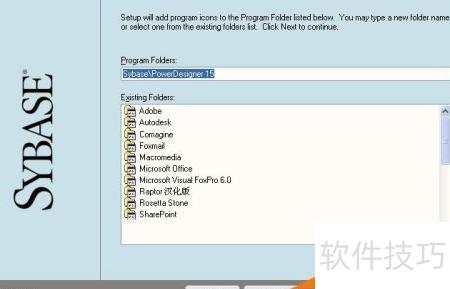
13、 在程序组位置窗口中点击下一步按钮。
14、 随后,在出现的程序组界面中点击下一步按钮,具体操作所示。
15、 在程序说明窗口中点击下一步按钮继续。
16、 接着在弹出的程序说明界面中点击下一步按钮,所示。
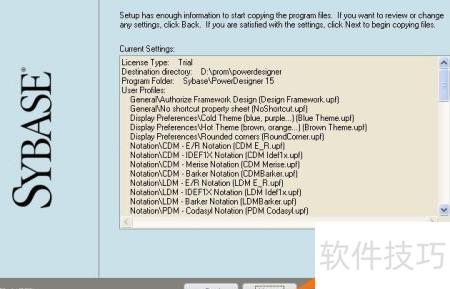
17、 程序正在自动安装,请等待完成提示。
18、 程序随即自动开始安装,等待完成提示出现,通常耗时约一分钟,具体过程所示。
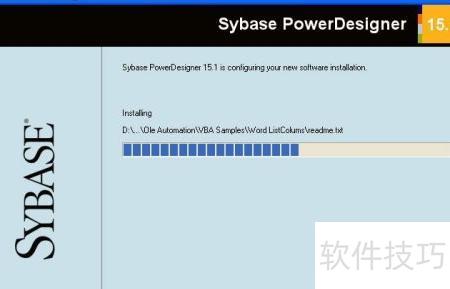
19、 程序安装完毕后将显示完成提示,点击按钮即可。
20、 程序安装完毕后,系统将提示完成信息,点击按钮即可退出安装界面,具体操作所示。

21、 启动Power Designer,创建新工作区,即可开始使用该软件进行操作。
22、 运行Power Designer程序,创建新工作区,表明软件已可正常使用,所示。