

Explaindio视频制作工具虽不直接支持中文,但可通过导入SVG格式的中文文字实现。关键在于如何正确导入这些文字,具体操作方法如下所示。
1、 将文字保存为SVG格式后,在电脑上打开Explaindio Video Creator,进入新建场景界面,选择添加素描图片功能即可导入。
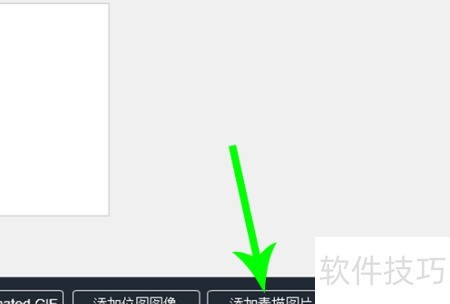
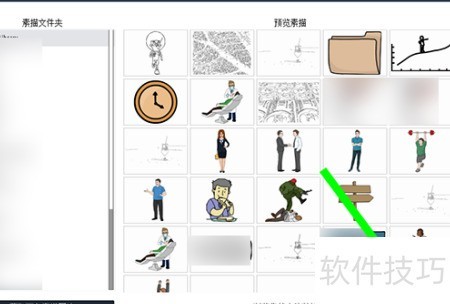
2、 打开素描图库对话框,点击右下角浏览草图按钮。
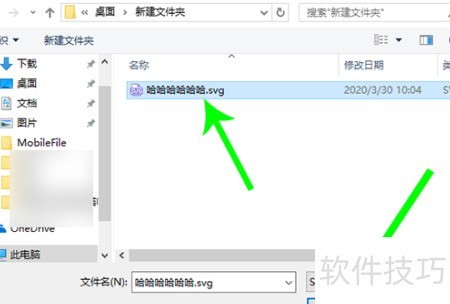
3、 进入电脑中的SVG文件所在文件夹,选中目标文字文件后,点击打开即可。
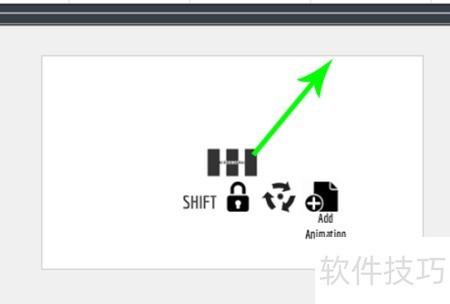
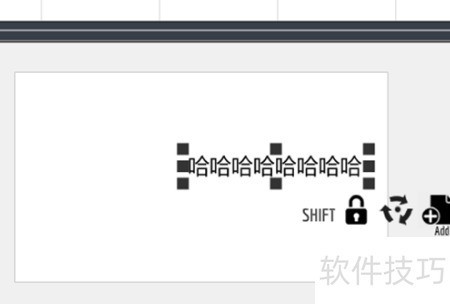
4、 将SVG格式的文字导入Explaindio Video Creator后,按住选框并向外拖动,文字随之放大,此时即可清晰地查看已添加的SVG文字内容。
5、 启动explaindio视频制作工具,选择添加素描图片,接着点击浏览草图进行导入操作。
6、 进入存放SVG格式文字的文件夹,选中目标文件后点击打开即可完成操作。


