

苹果公司用于管理媒体与移动设备的软件
1、 iTunes资料库文件夹通常位于用户文档目录下。
2、 XP操作系统
3、 C:Documents and Settings后接你登录电脑时使用的用户名(通常默认为Administrator),再进入My Music文件夹中的iTunes目录。
4、 Windows 7 操作系统
5、 C:Users你的用户名MusiciTunes 路径中,你的用户名通常默认为 Administrator。
6、 若需将iTunes资料库移至D盘非系统分区,请先备份文件,再通过软件设置更改存储路径。
7、 在D盘创建名为iTunes的文件夹,将原默认资料库中iTunes文件夹内的所有内容复制,并粘贴到新建立的文件夹中。
8、 按住键盘Shift键的同时,双击桌面iTunes图标,持续操作直至目标界面出现。
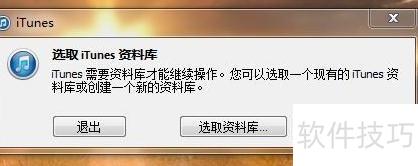
9、 点击选取资料库后,选择你新建的 iTunes 文件夹,再双击其中的iTunes Library.itl文件。完成操作后,iTunes 将加载该资料库,原先的所有内容便成功迁移至 D 盘。此后,无论是添加音乐、下载视频,还是安装应用、导入图书,所有新内容都将自动存储到这个新位置,确保资料统一管理,方便后续使用与维护。
10、 移动资料库文件夹后,可删除原位置所有内容,释放系统盘空间。
11、 要移动iTunes备份文件夹,需借助junction工具实现。此工具仅支持NTFS分区系统。若硬盘采用FAT32格式,则必须先将其转换为NTFS格式方可使用。有关具体转换方法,可自行查阅相关资料完成操作。
12、 iTunes备份文件夹默认存储位置说明
13、 运行Windows 7系统的个人计算机
14、 C:Users当前登录用户名AppDataRoamingApple ComputerMobileSyncBackup。其中当前登录用户名通常默认为Administrator,该路径用于存储苹果设备的备份文件。
15、 XP系统电脑
16、 C:Documents and Settings你的用户名(通常为Administrator)Application DataApple ComputerMobileSyncBackup,这是旧版Windows系统中iTunes备份文件的默认存储路径,用于存放通过电脑同步的iOS设备数据,不同用户账户路径中的用户名部分会有所不同。
17、 在Windows系统中,iTunes备份文件夹默认为隐藏状态,若未找到,请检查是否开启了隐藏文件的显示。
18、 打开我的电脑或资源管理器,点击工具,选择文件夹选项中的查看标签。
19、 勾选显示隐藏的文件、文件夹和驱动器,点击确定即可。
20、 取消勾选隐藏已知文件类型的扩展名选项,点击确定即可显示文件扩展名。此操作虽本次无需使用,但在其他场景中很有用,例如使用iTunes制作铃声时便于识别文件类型。
21、 若要将iTunes资料库移至D盘非系统分区,需更改其默认存储路径。
22、 在D盘创建一个名为 iTunes Backup 的文件夹。

23、 将默认位置的 Backup 文件夹剪切,粘贴至新创建的 iTunes Backup 目录中。

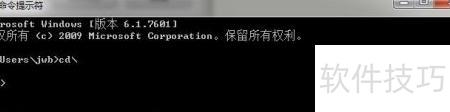
24、 将获取的 junction.exe 文件复制到 C 盘根目录。接着点击系统左下角开始菜单,进入所有程序中的附件,打开命令提示符。输入命令 cd 并按下回车键,将当前操作路径切换至 C 盘根目录,确保与 junction.exe 所在位置一致,具体操作可参照示意图进行。
25、 若系统为XP,在命令行中输入:junction C:Documents and Settings(当前登录用户名,默认Administrator)Application DataApple ComputerMobileSyncBackup D:iTunes BackupBackup,然后按下回车键执行。此操作将创建一个符号链接,把原备份路径指向D盘指定文件夹,便于管理或迁移数据,确保路径正确无误后再执行,避免出现错误提示或链接失败。
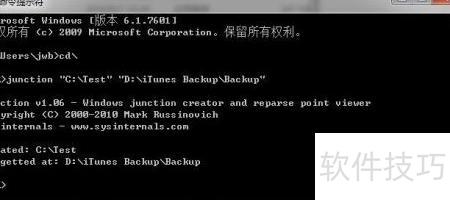
26、 在Windows 7系统中,可继续输入命令:junction C:Users(你的用户名,默认为Administrator)AppDataRoamingApple ComputerMobileSyncBackup D:iTunes BackupBackup,然后按下回车键执行。此操作将创建一个目录连接,把iTunes的备份文件夹重定向至D盘指定路径,便于管理存储空间并避免系统盘容量占用过多,确保备份过程顺利进行。
27、 成功后将显示所示的提示信息
28、 注意:
29、 命令包含两对双引号,每对之间以一个空格分隔。


