Windows服务器安装IIS的详细步骤与配置方法
1、 在Windows服务器中启用IIS功能,需通过控制面板打开程序和功能进行安装。

2、 配置角色服务,选择所需功能并完成安装向导。
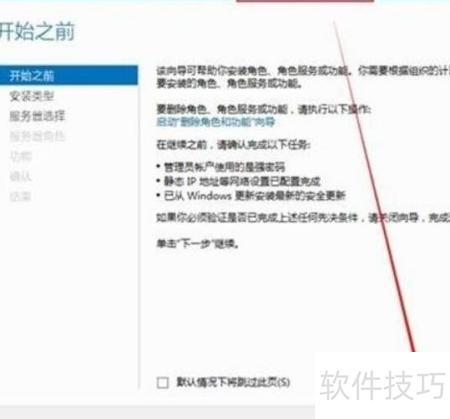
3、 配置IIS角色,添加Web服务器功能,完成安装向导设置。
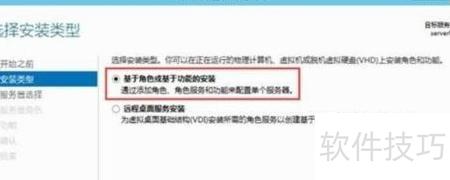
4、 在Windows服务器中通过添加角色功能安装IIS,按向导完成配置即可。
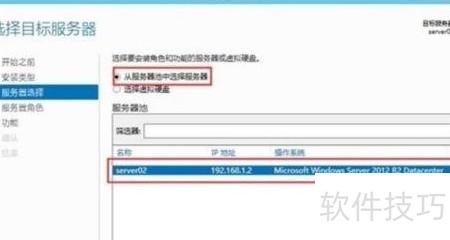
5、 在Windows服务器中启用IIS功能,需通过控制面板选择程序和功能进行安装。
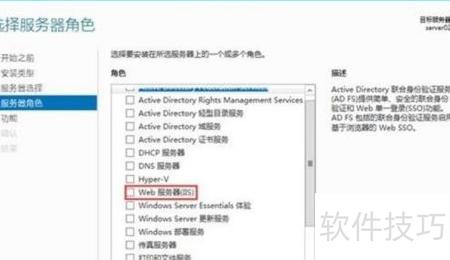
6、 在Windows服务器中通过添加角色安装IIS,完成第六步配置。
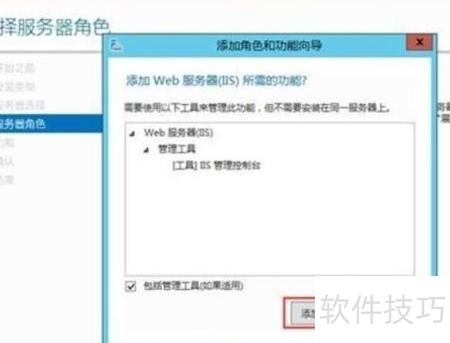
7、 在Windows服务器上安装IIS的完整流程,第七步详细操作说明。
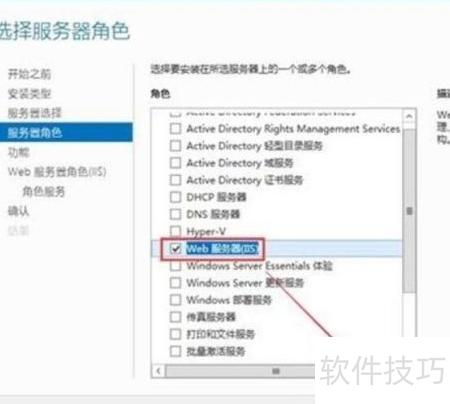
8、 在Windows服务器上完整安装IIS的详细步骤之第八步说明。
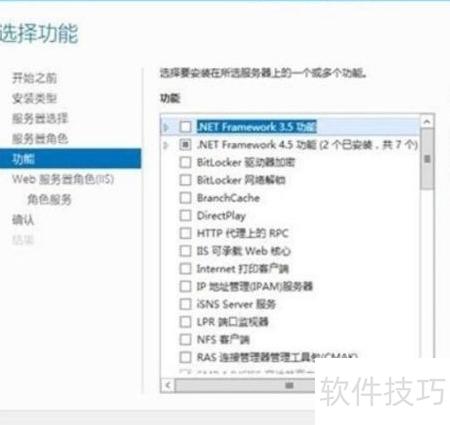
9、 在Windows服务器上完整安装IIS的详细步骤,第九步操作说明。
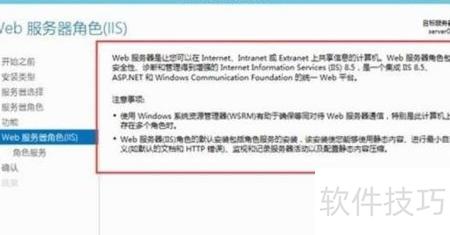
10、 在Windows服务器上安装IIS的详细步骤,第十步操作说明。
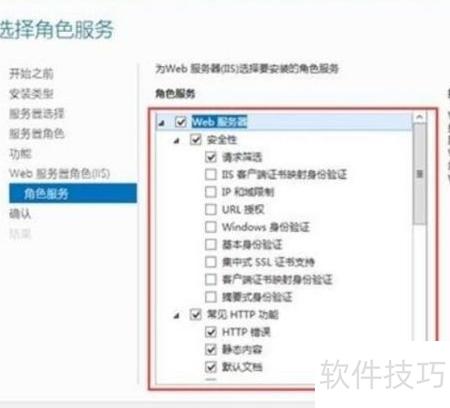
11、 在Windows服务器上完整安装IIS的详细步骤,第11步操作指南。
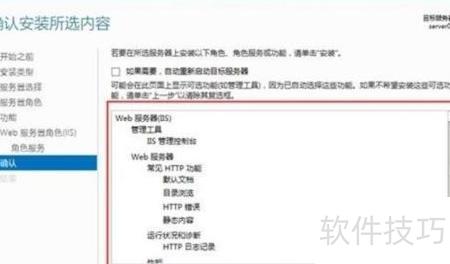
12、 在Windows服务器中通过添加角色安装IIS,按向导逐步完成配置即可。
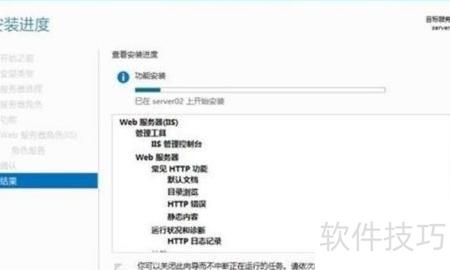
13、 在Windows服务器上安装IIS的完整步骤,第十三步详细说明配置过程。
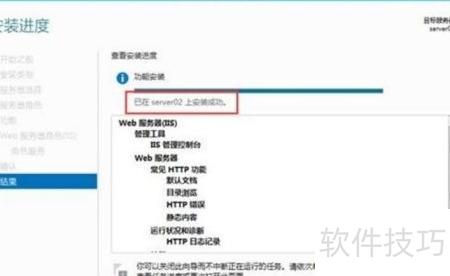
14、 在Windows服务器上部署IIS的完整步骤,第十四步详解安装流程。
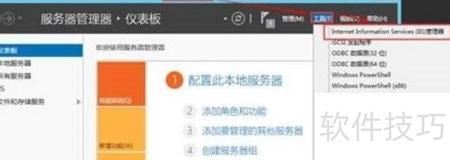
15、 在Windows服务器中部署IIS的完整步骤,第十五步详细说明。
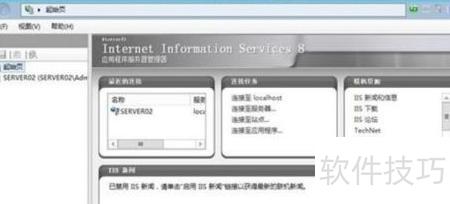
16、 详细图解Windows服务器安装IIS的完整流程,第十六步操作指南。