

小丸工具箱怎样处理多个音轨?
1、 点击橙色区域进入提取界面,把视频文件拖到红色框内,自动分离所有音视频轨道。
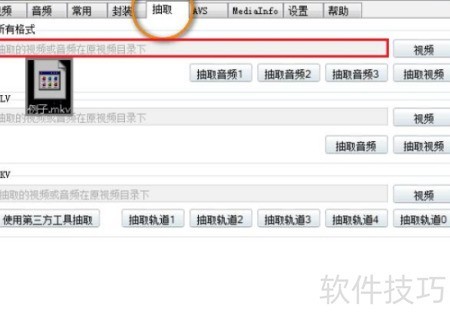
2、 聆听一遍,从中挑选所需音轨,可多选,尤其注意背景音乐与配音分离的情况。
3、 在后续转码过程中,小丸工具箱会将这些音频文件自动合并成一个。
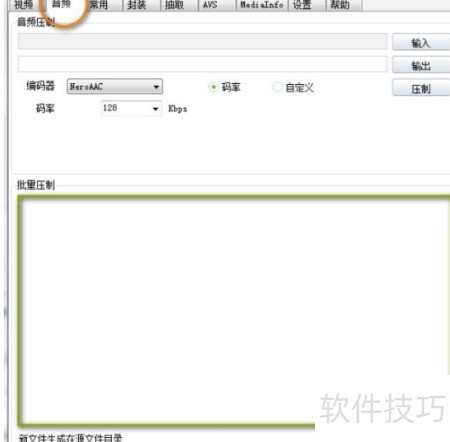
4、 将视频与选定音频重新封装,进入音频处理界面后,把所需音轨全部拖入茶绿色区域,随后点击蓝色按钮,即可将多条音轨合并为一条。
5、 封装
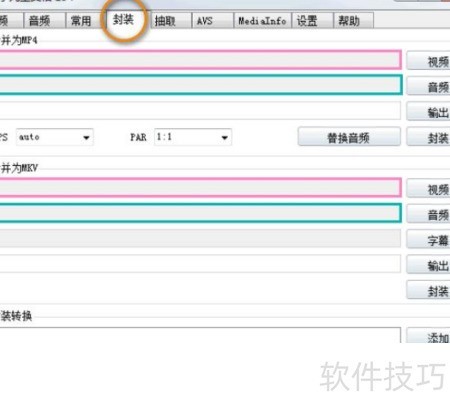
6、 音轨合并完成后,点击橙色区域进入封装界面。根据所需视频格式,将视频文件拖入粉色区域,音频文件放入水绿色区域,随后点击旁边的封装按钮,即可开始视频压制。
7、 即使封装出错也无需担心,主菜单提供压制后重新封装的功能。
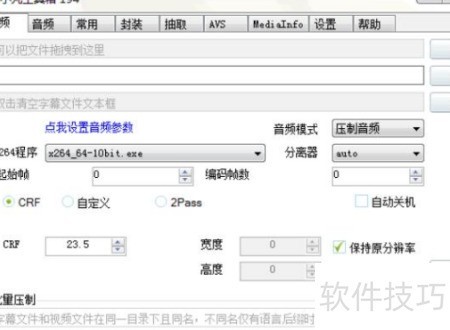
8、 直接在封装转换栏修改格式即可,2所示。
9、 点击橙色区域进入提取界面,将视频文件拖至红色框内,自动分离所有音视频轨道。
10、 播放一次,从中选出所需音轨,可多选,如背景音乐与配音分别存在的情况。
11、 在后续转换视频格式时,小丸工具箱会自动将这些音频文件合并成一个。
12、 将视频与选定的音频轨道重新封装,进入音频处理界面后,把所需音轨拖入茶绿色区域,随后点击蓝色按钮,将其合并为单一音轨。
13、 封装处理
14、 音轨合并完成后,点击橙色标记进入封装界面。根据所需视频格式,将视频文件拖入粉色区域,音频文件放入水绿色区域,随后点击封装按钮,即可开始视频压制。
15、 即使封装出错也无需担心,主菜单提供压制后重新封装的功能。
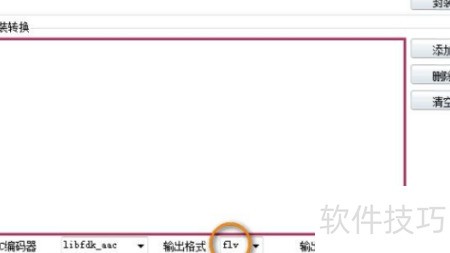
16、 直接在封装转换栏修改格式即可,2所示。


