SVN服务器可采用独立运行或依托Apache两种模式,各有优缺点。本文重点介绍独立服务器的配置方式,帮助用户快速搭建和管理版本控制系统。
1、 下载并安装Subversion、TortoiseSVN及其中文语言包。此前已发布过详细的安装指南,有需要可点击查看。通常情况下,Subversion部署在服务器端,客户端只需安装TortoiseSVN及其对应的语言包即可正常使用。整个过程操作简便,适合团队协作与版本管理,确保文件同步高效稳定。
2、 如何获取并安装Subversion及TortoiseSVN客户端工具?
3、 为实现SVN服务在Windows系统中开机自动运行,避免每次手动启动命令窗口的繁琐操作,可借助SVNService.exe工具。只需通过百度搜索并下载该程序即可,版本选择无特殊要求,安装配置后便可让SVN服务随系统启动自动运行,提升使用便捷性。
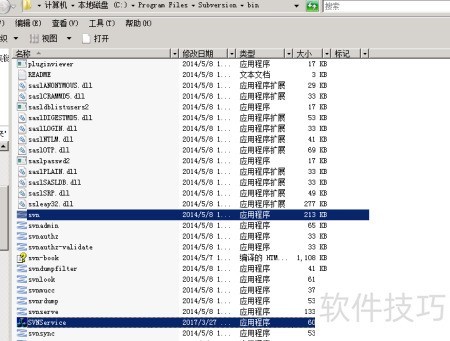
4、 把SVNService.exe文件复制到subversion安装路径中的bin目录里。
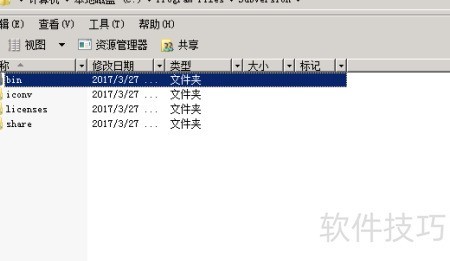
5、 例如:Subversion 安装于 C 盘的 program files 文件夹中的 subversion 目录。
6、 把SVNService.exe文件复制到C盘的Program Files/Subversion/bin目录中。
7、 SVNService.exe需与svn.exe置于同一文件夹内,确保正常运行。
8、 创建版本控制仓库
9、 版本库位于C盘的svn_root目录中。
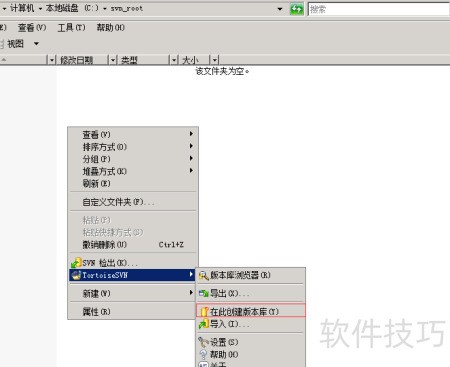
10、 在c:svn_root目录中创建一个名为RepDemo的空文件夹,右键点击该文件夹,选择→,操作简便快捷,适合初学者使用,是创建版本库的推荐方式。
11、 方法二:通过命令操作
12、 打开命令提示符
13、 c:
14、 创建名为 RepDemo 的版本库,用于演示操作。
15、 安装SVN服务并配置运行环境
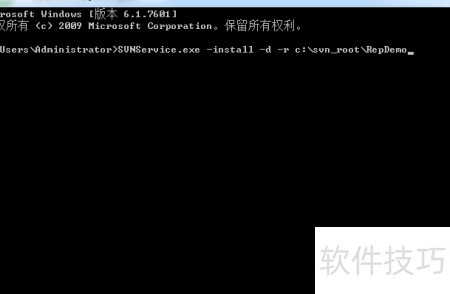
16、 在命令行输入指定指令
17、 c:svn_rootRepDemo 为版本库所在目录路径。
18、 服务启动后默认在服务器3690端口监听客户端连接请求。若该端口已被占用,可通过--listen-port参数自定义指定其他监听端口,确保服务正常运行并接受客户端接入。
19、 命令提示符指令
20、 启动服务
21、 方法一:执行命令 net start SVNService 即可启动服务,前提是已通过命令完成安装。
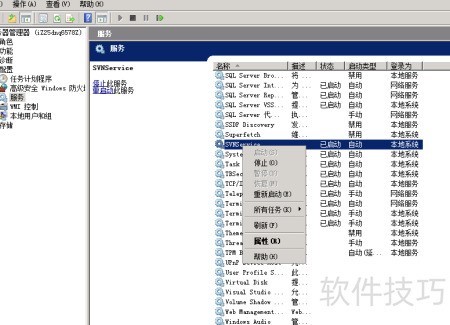
22、 在服务器上,右键点击计算机,选择管理,进入配置下的服务,找到SVNService,右键可启动该服务,之后均可通过此界面进行启动或停止操作。
23、 移除服务:SVNService -delete
24、 服务配置完成后,通过 svn://localhost 即可在服务器上进行访问。
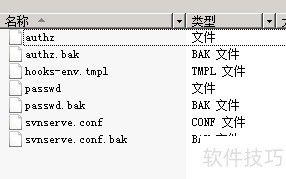
25、 要实现SVN用户访问控制,需在版本库的目录下配置、和三个文件。其中,authz用于设置用户权限,passwd用于存储用户名和密码,svnserve.conf为主配置文件。具体配置步骤可参考相关操作指南。