1、 null
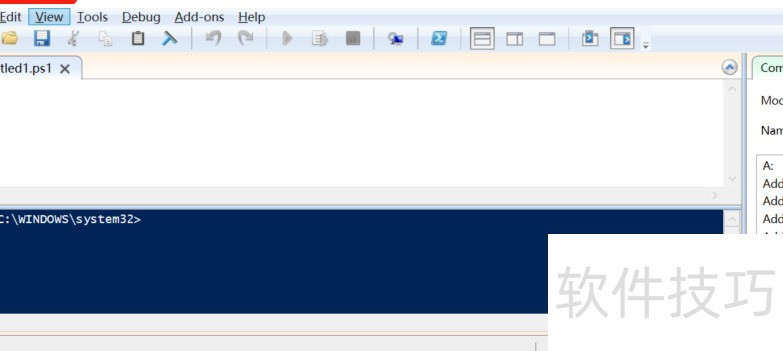
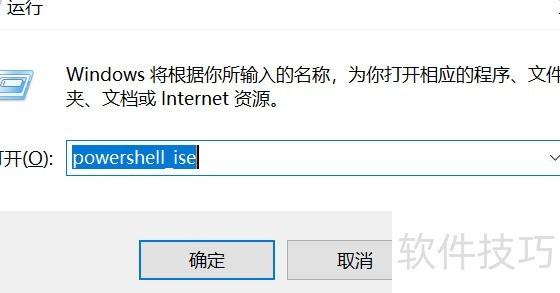
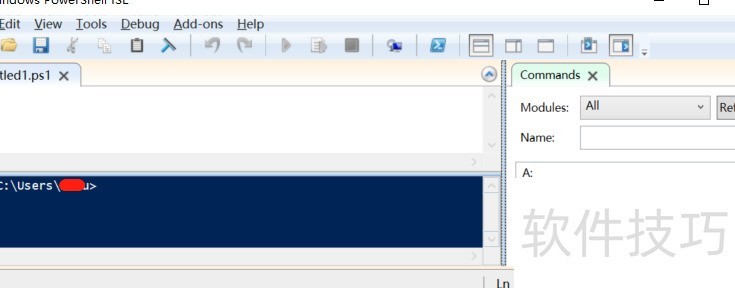
2、 Windows PowerShell ISE(集成脚本环境)是PowerShell的图形化操作界面,作为其主机应用程序,支持用户在一个统一的窗口环境中执行命令、编写、测试与调试脚本。它提供了语法高亮、多行编辑和直观的操作功能,极大提升了脚本开发效率。用户可通过多种方式启动ISE,例如在开始菜单中搜索PowerShell ISE,或按下Win+R打开运行窗口,输入powershell_ise后回车,也可通过右键开始按钮选择对应选项进入。
3、 搜索栏查找信息
4、 在Windows系统中,大多数应用程序都能通过搜索栏快速找到,包括Windows PowerShell ISE,只需在搜索框中输入名称即可定位并打开。
5、 在搜索框中键入ISE即可找到Windows PowerShell ISE,若想更精确地定位,可输入更完整的名称,例如PowerShell ISE。通过这种方式,能够快速准确地打开对应程序,提升操作效率,尤其适用于需要频繁使用该工具的用户,简化查找步骤,节省时间。
6、 若任务栏缺少搜索框,可右键任务栏选择搜索,再点击显示搜索框,也可选用显示搜索图标来调整显示方式。
7、 二、命令提示符操作方法
8、 按 Win + R 键打开运行窗口,输入 cmd 并回车启动命令提示符。在命令行中键入 powershell_ise.exe 命令,即可启动 Windows PowerShell 集成脚本环境,这是一种便捷的打开方式,适用于需要快速进入脚本编辑界面的操作场景。

9、 在运行框中输入powershell_ise.exe命令,即可快速启动Windows PowerShell ISE,操作简便,无需通过开始菜单查找。
10、 三、利用资源管理器操作
11、 可以通过资源管理器启动 Windows PowerShell ISE。首先按下 Win + E 快捷键打开文件资源管理器,接着在顶部地址栏中完整输入powershell_ise.exe并回车。注意必须准确输入完整的可执行文件名,若仅输入 powershell 或拼写不完整,系统可能会默认启动普通的 Windows PowerShell 程序,而无法进入集成脚本环境(ISE)界面。正确输入后即可开启 PowerShell ISE,便于进行脚本编写与调试操作。
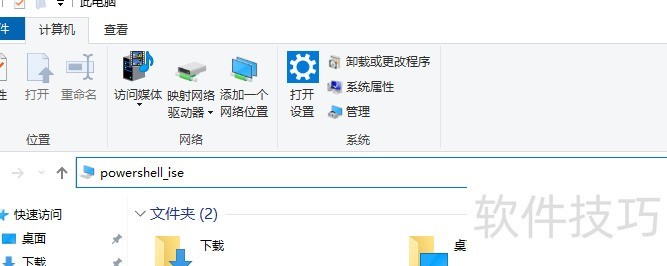
12、 在资源管理器任意位置,只需于地址栏输入 powershell_ise 并回车,即可启动 Windows PowerShell ISE,操作简便快捷,无需切换路径或使用其他工具,直接调用系统内置功能完成打开操作。
13、 四、利用桌面快捷方式启动
14、 按住 Ctrl + D 返回桌面,右键点击空白区域,选择新建中的快捷方式即可创建。
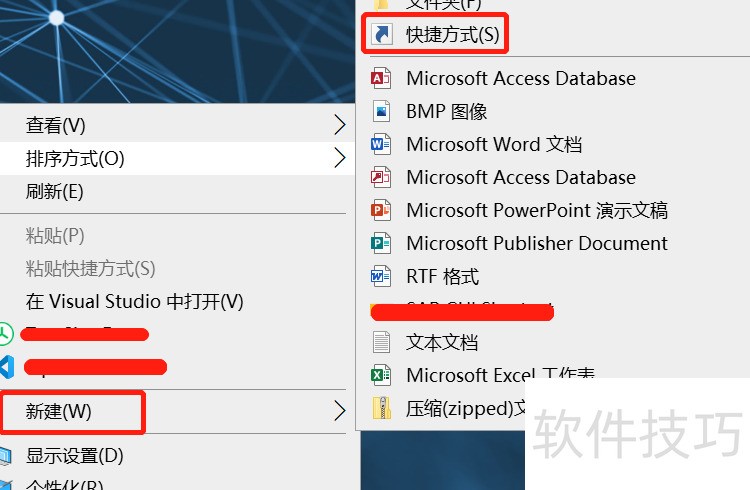
15、 在弹出的输入框中键入 powershell_ise.exe,随后点击下一步;实际操作时,也可直接输入 powershell_ise 来完成创建过程。
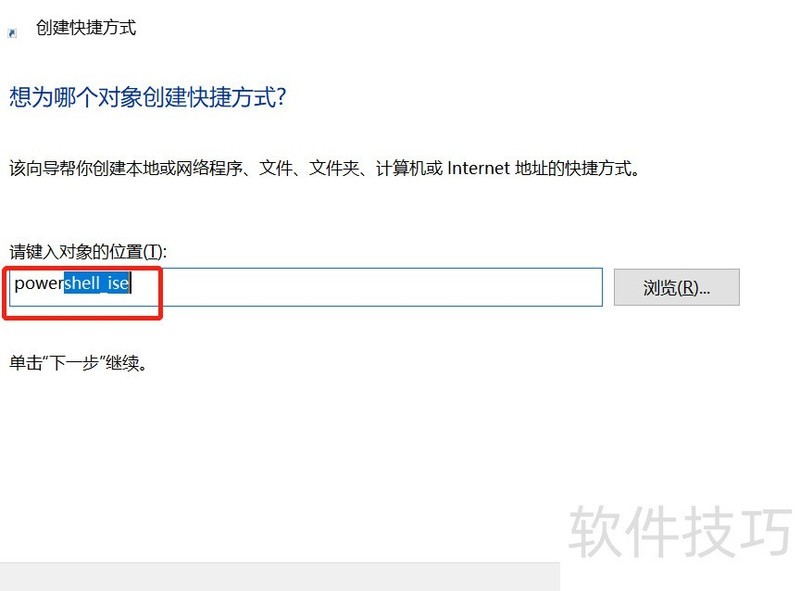
16、 使用 Windows PowerShell ISE 创建快捷方式时,可为其自定义名称,输入完毕后点击完成。创建成功后,只需双击桌面上的该快捷方式,即可快速启动 Windows PowerShell ISE 程序,方便进行脚本编写与执行操作,提升操作效率,无需每次通过开始菜单查找程序。
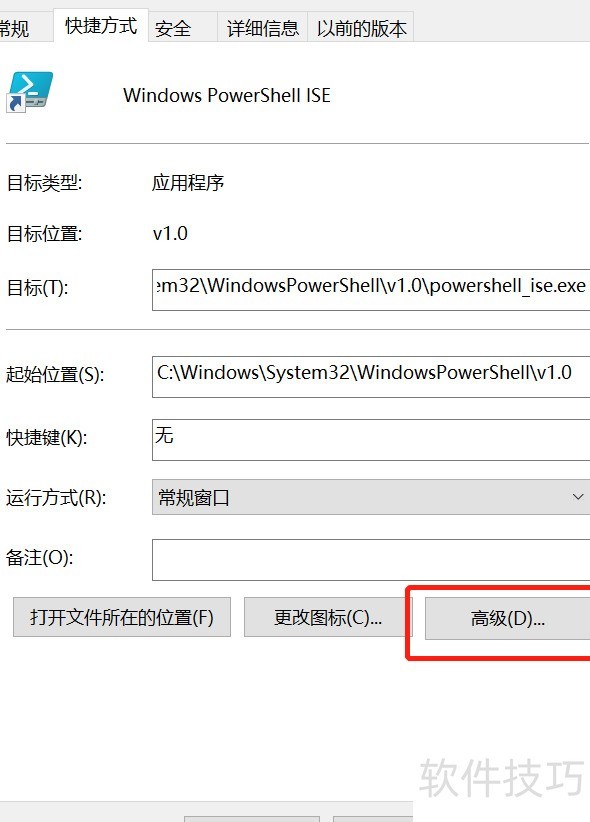
17、 想要以管理员权限运行该快捷方式时,可右键点击它,选择属性,进入高级设置,勾选以管理员身份运行,确认后即可生效。此操作有助于提升程序运行权限。
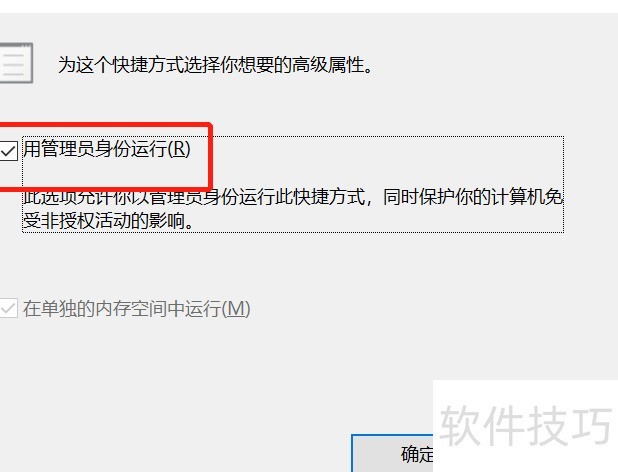
18、 双击Windows PowerShell ISE快捷方式后,可观察到该程序已以管理员权限启动,界面左上角红色框选区域明确显示Administrator字样,表明当前运行身份为系统管理员,具备执行高权限操作的资格。