免费Excel服务器教程:如何设置用户权限
1、 针对重要岗位人员,如总经理、财务经理等,可设定其账户仅允许从指定计算机登录。例如,财务经理的账户可限制只能在其办公室内的电脑上使用。这样即使他人获取了该账户的用户名和密码,若无法进入其办公场所并使用指定设备,也无法登录系统。通过绑定用户账户与特定终端设备,有效防止未授权访问,显著提升敏感信息和核心数据的安全防护水平,确保关键岗位的信息操作更加可控、可靠。
2、 操作简便,只需按步骤设置即可。
3、 以管理员身份登录管理控制台
4、 在用户列表中定位目标,开启其属性设置界面。
5、 切换至安全选项,勾选仅允许指定IP地址登录,在下方输入框中填写允许登录的IP地址;若允许多台设备访问,各IP间以|分隔。
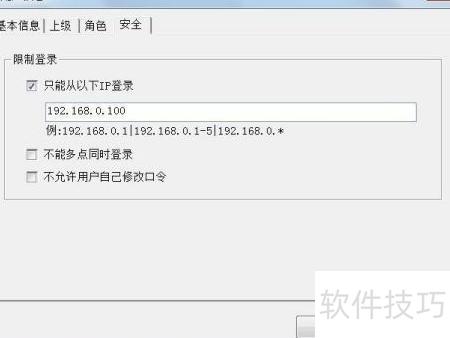
6、 点击确认,完成配置。
7、 批量导入用户信息
8、 批量创建用户的方法与创建部门类似。需先整理所有用户信息,填入Excel文件的第一个工作表中,共九列:部门名称、姓、名、姓名、登录账户、手机号、电子邮件和角色,确保数据准确完整,随后按既定步骤依次操作即可完成批量导入。
9、 以管理员权限登录管理控制台
10、 在左侧用户节点右键点击,选择弹出菜单中的选项。
11、 弹出批量导入用户窗口后,点击选择已准备好的Excel文件,将文件中的列标题与用户属性下拉选项逐一匹配,确认无误后点击继续操作。
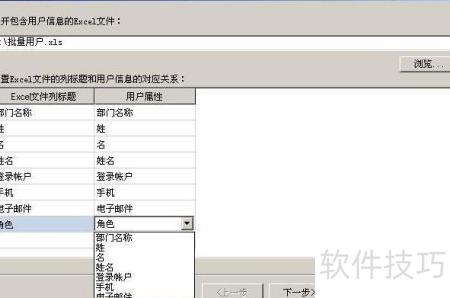
12、 导入数据并进行适当调整后,点击继续操作。
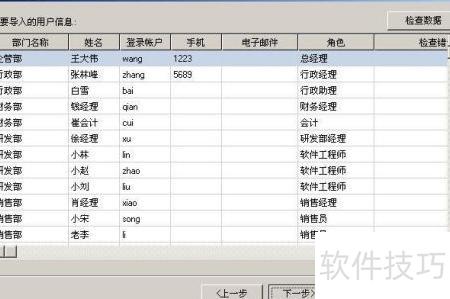
13、 点击下一步,然后完成,即可导入成功。
14、 在FineReport中,用户管理功能集成于其决策平台,相较于常见的Excel服务器配置方式更为便捷高效。系统提供统一的权限管理体系,所有用户角色与访问权限均可集中设置与调控。具体操作步骤和功能说明可查阅FineReport帮助文档中的权限管理部分。通过该模块,管理员能够灵活分配用户权限,实现精细化的安全控制。以下为FineReport用户管理的具体说明内容。
15、 描述
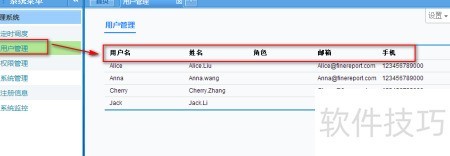
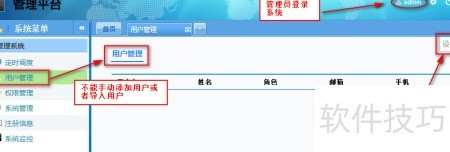
16、 管理平台的用户管理功能与数据决策系统不同,仅能展示同步数据集内的用户信息,不支持手动添加或导入操作,具体界面所示。
17、 认证方法
18、 管理平台提供三种身份验证方式,与数据决策系统相同,具体可参考用户认证说明。
19、 用户数据集同步更新
20、 点击设置,配置同步数据集并导入用户信息,操作所示。
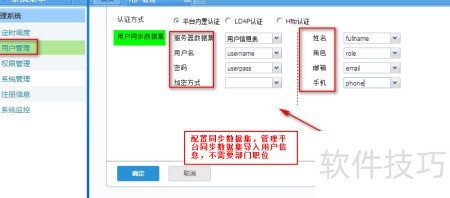
21、 确认后重新登录,进入管理系统下的用户管理,即可查看新导入的用户信息。