在Linux系统中,只需gcc即可轻松进行C、C++和Fortran编程,而在Windows环境下则复杂得多。用户首先需要寻找合适的集成开发环境或编译器套件,配置过程繁琐,远不如Linux便捷,初学者常因此感到困扰,搭建开发环境成为入门的一大障碍。
1、 请下载CodeBlocks,具体操作见下图。
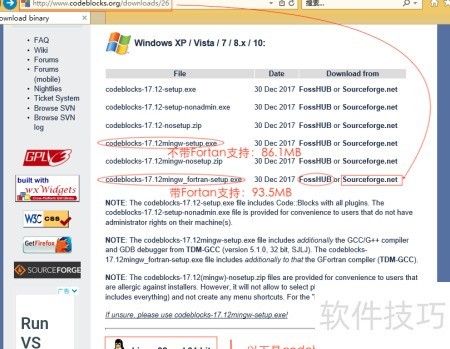
2、 使用Codeblocks时,建议下载集成MinGW的版本,无需单独安装TDM-GCC,可省去额外配置步骤,方便快捷。
3、 支持Fortran的Codeblocks版本大小为93.5MB,而不含Fortran支持的版本则为86.1MB,两者相差7.4MB。
4、 建议直接下载并安装包含Fortran支持的MinGW版本(codeblocks-17.12mingw_fortran.exe),该版本完整支持C、C++及Fortran语言编程,配置简便,适合多语言开发需求,能有效提升编程效率与使用体验。
5、 可直接通过以下链接下载:https://pan.baidu.com/s/1uNscEsxodzsEKPcFkWG9rQ,提取码为 b9di。
6、 运行codeblocks-17.12mingw_fortran.exe文件,按照提示完成CodeBlocks的安装过程即可。
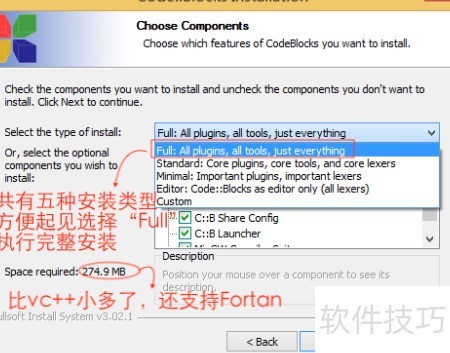
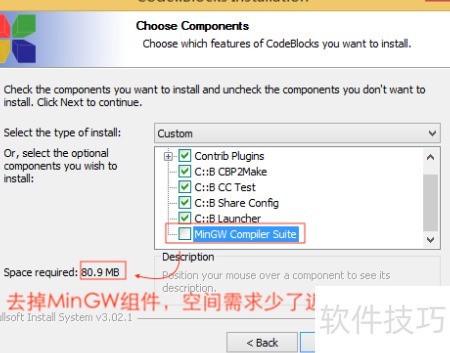
7、 所示,安装前可选择安装类型及组件。首次使用建议选Full,进行完整安装。
8、 CodeBlocks占用的存储空间中,超过七成来自MinGW组件。该组件为C、C++及Fortran语言提供编译与调试功能,属于必需安装内容,无法省略。
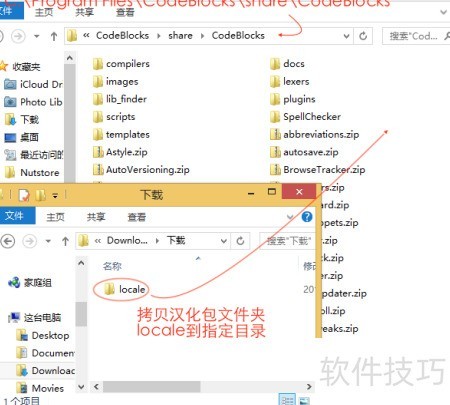
9、 下载中文语言包locale.zip文件,链接为:https://pan.baidu.com/s/1uNscEsxodzsEKPcFkWG9rQ,提取码是b9di。将文件解压后放置到指定目录即可完成汉化操作。
10、 解压后会自动生成locale文件夹
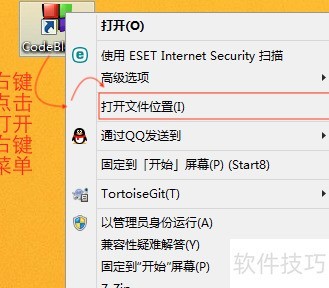
11、 所示,定位CodeBlocks的安装目录。
12、 所示,将locale文件夹复制到CodeBlocks安装目录下的指定位置,一般路径为:C:Program FilesCodeBlocksshareCodeBlocks。确保文件夹放置正确,以便程序正常调用相关资源,避免出现语言或界面显示异常问题。
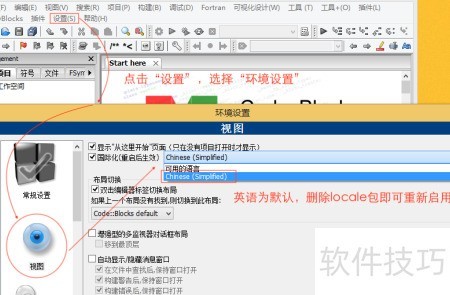
13、 若重启后未显示中文或需更换语言,请按图示步骤进行操作即可切换。
14、 默认语言为英语,删除locale文件夹后重启程序即可恢复英文界面。
15、 提供已汉化的CodeBlocks U盘便携版:codeblocks-17.12mingw-nosetup-zh_CN.7z,无需安装,解压即可使用。该版本支持中文界面,便于学习与操作。可通过以下链接下载:https://pan.baidu.com/s/1uNscEsxodzsEKPcFkWG9rQ,提取码为 b9di。适合编程初学者及需要便携开发环境的用户,方便在不同设备上快速部署C/C++开发环境。
16、 解压即用,无需安装,自带中文界面!
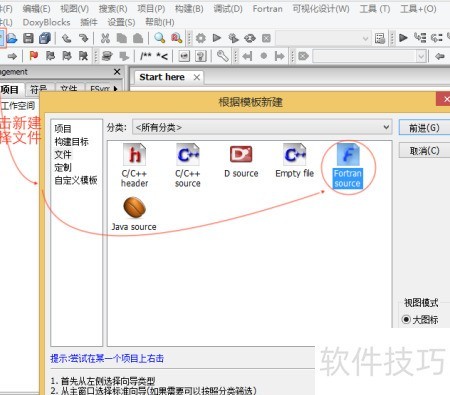
17、 创建新的Fortran源文件,操作所示。
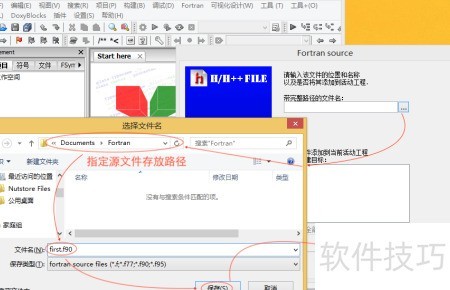
18、 输入Fortran源代码:按照惯例编写程序,输出Hello World!,向世界发出问候。
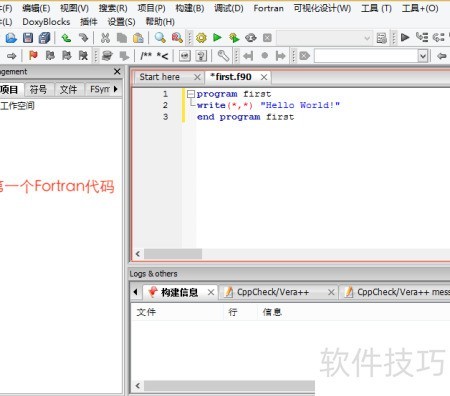
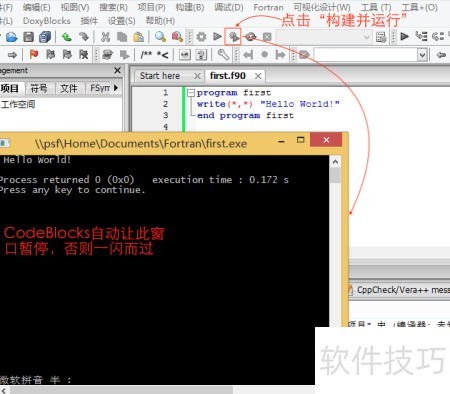
19、 编写并执行首个Fortran程序。
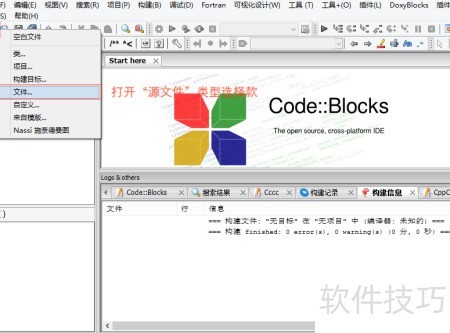
20、 创建C源文件,操作所示。
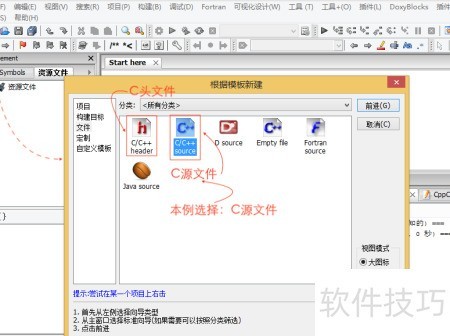
21、 输入C语言代码:见图示。
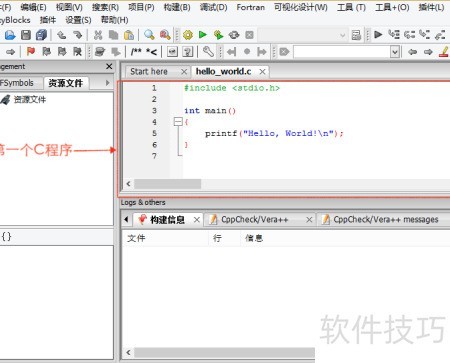
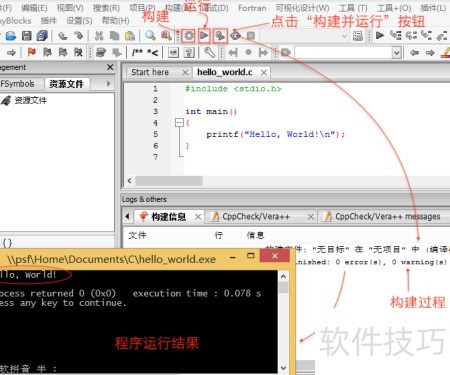
22、 编写并执行首个C语言程序。
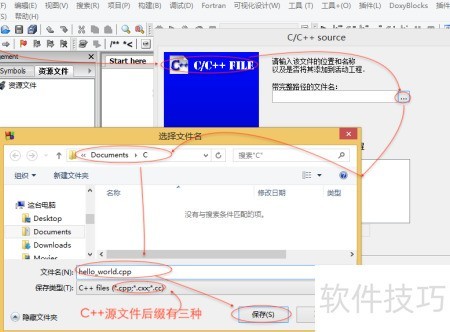
23、 创建、编写、编译并运行首个C++程序,操作流程与第一个Fortran程序和第一个C程序基本相同,具体步骤所示。
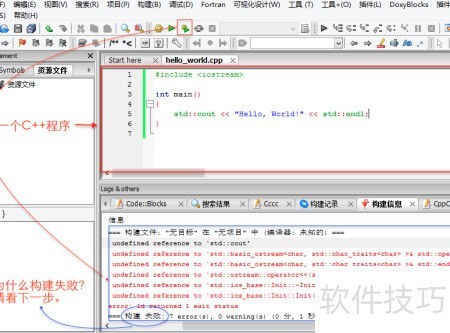
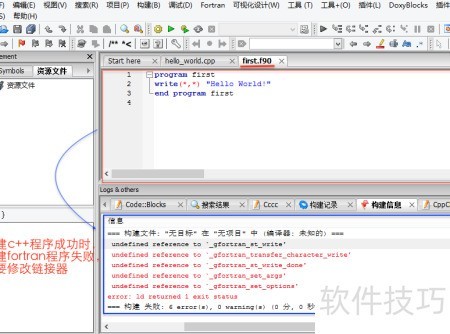
24、 上一步编译C++程序失败,原因是误用Fortran链接器gfortran,应改为使用C++链接器g++,具体修改方式所示。
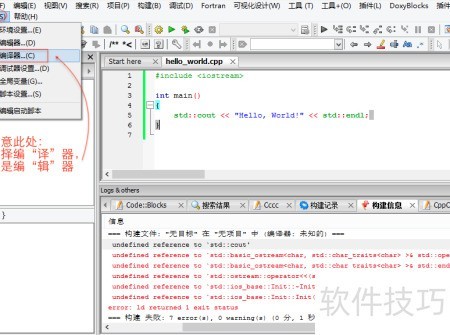
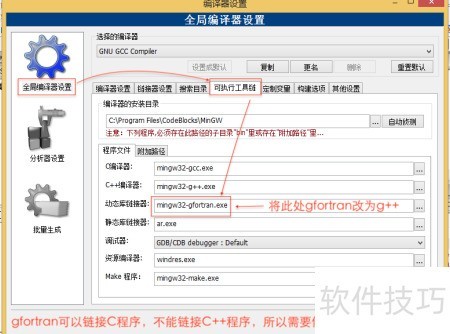
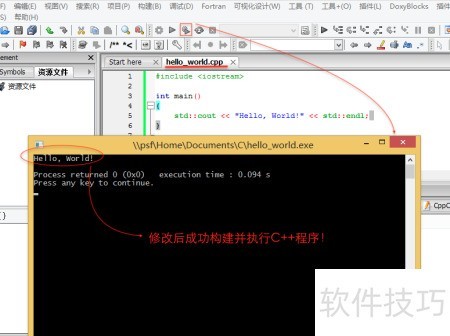
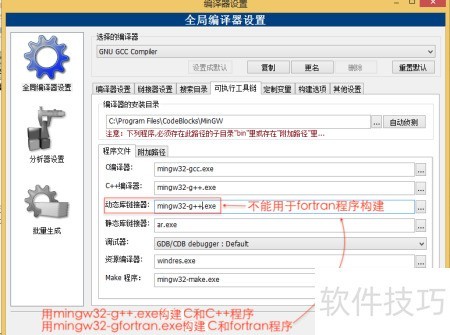
25、 成功编译C++程序时使用g++链接器,但编译Fortran程序会出错,需调整链接器配置以兼容两种语言。
26、 编写C++程序,将链接器设置为g++:mingw32-g++.exe,确保正确编译与链接。
27、 创建Fortran程序,并将链接器设置为gfortran:mingw32-gfortran.exe,确保编译环境正确配置,以便顺利生成可执行文件。
28、 C程序构建不受前述配置限制。